Envoyer des éléments de réserve par e-mail à n’importe quel utilisateur (iOS)
Éléments à prendre en compte
Autorisations utilisateur requises :
Autorisations de niveau « Admin » dans l’outil Liste de réserves du projet.
Note: Les utilisateurs en « Lecture seule » ne peuvent pas se voir assigner un élément de la liste de réserves.Autorisations « Standard » dans l’outil Liste de réserves du projet pour les utilisateurs qui sont répertoriés comme responsables d’élément de réserve par défaut dans les paramètres de configuration de la liste de réserves, voir Configurer les paramètres avancés : Liste de réserves.
Informations complémentaires :
L’élément de la liste de réserves doit déjà être créé et enregistré avant de pouvoir être envoyé par e-mail.
Escalier
Accédez à l’outil Liste de réserves du projet sur votre appareil mobile iOS.
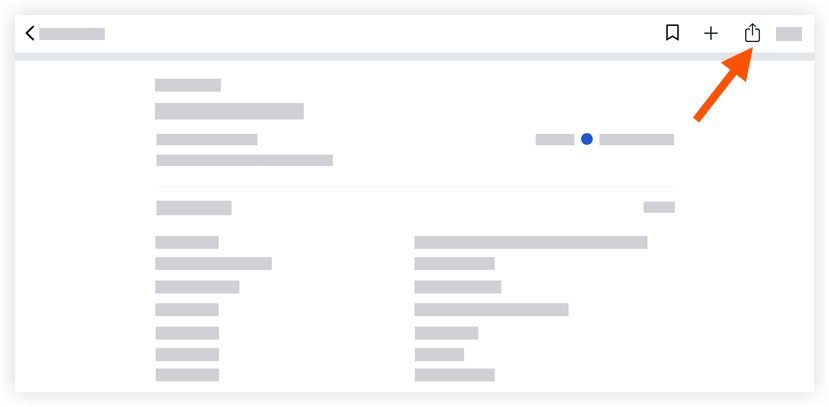
Appuyez sur l’élément de la liste de réserves que vous souhaitez envoyer par e-mail.
Appuyez sur l’icône Partager
 .
.
Appuyez sur les champs suivants pour saisir les informations pertinentes :
À: Ajoutez le ou les utilisateurs qui recevront l’e-mail.
CC: Ajoutez le ou les utilisateurs que vous souhaitez copier dans l’e-mail.
Note: Vous (le créateur de l’e-mail) serez automatiquement mis en copie sur l’e-mail.BCC: Ajoutez les utilisateurs auxquels vous souhaitez envoyer une copie invisible de l’e-mail.
Objet: L’objet de l’e-mail est automatiquement renseigné avec « FW : élément de la liste de réserves : [#] : [titre de l’élément] ». Vous pouvez le modifier si nécessaire.
Message: Appuyez sur le corps de l’e-mail pour ajouter un message ou tout commentaire supplémentaire qui sera visible dans l’e-mail.
Appuyez sur Envoyer.
See Also
Loading related articles...