Notifier les personnes assignées des éléments de réserve (iOS)
Éléments à prendre en compte
Autorisations utilisateur requises :
Autorisations de niveau « Admin » dans l’outil Liste de réserves du projet.
Note: Les utilisateurs en « Lecture seule » ne peuvent pas se voir assigner un élément de la liste de réserves.Autorisations « Standard » dans l’outil Liste de réserves du projet pour les utilisateurs qui sont répertoriés comme responsables d’élément de réserve par défaut dans les paramètres de configuration de la liste de réserves, voir Configurer les paramètres avancés : Liste de réserves.
Informations complémentaires :
L’élément de la liste de réserves doit déjà être créé et enregistré avant de pouvoir être envoyé par e-mail.
Les éléments de réserve doivent avoir une personne assignée afin d’envoyer la notification.
Vous pouvez envoyer automatiquement des notifications à des utilisateurs supplémentaires lorsque l’option « Élément envoyé aux personnes assignées (travail requis) » est configurée dans les paramètres avancés. Voir Configurer les paramètres avancés : Liste de réserves.
Vous pouvez envoyer des éléments de la liste de réserves par lot à l’aide de la fonction de révision, ou vous pouvez envoyer des éléments de réserve individuellement par e-mail.
Une fois qu’une notification initiale par e-mail a été envoyée, les personnes assignées sélectionnées reçoivent des notifications quotidiennes des éléments en retard par e-mail ; Les notifications par e-mail prendront fin après 45 jours.
Escalier
Accédez à l’outil Liste de réserves du projet sur votre appareil mobile iOS.
Appuyez sur Responsable pour afficher les éléments que vous devez actuellement traiter.
OU
appuyez sur Tout pour afficher tous les éléments de réserve.Si des éléments de réserve sont prêts à être envoyés, une bannière jaune apparaît au-dessus d’eux.
Appuyez sur Réviser.
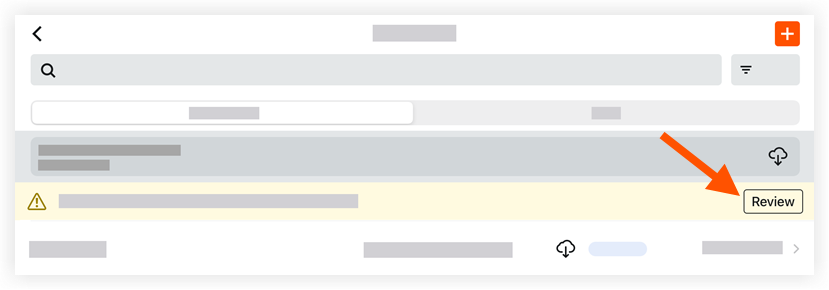
Si un élément de réserve n’a pas de personne assignée dans la liste, il est étiqueté « Impossible d’envoyer - Personnes assignées manquantes ».
Appuyez sur l’élément de réserve.
Appuyez sur les noms d’un ou plusieurs utilisateurs dans les onglets Contacts, Entreprises ou Groupes que vous souhaitez ajouter.
Appuyez sur Terminé.
Note: Une fois que vous avez appuyé sur terminé, les personnes assignées sélectionnées sont automatiquement ajoutées au champ Personnes assignées pour l’élément de réserve.
Appuyez sur un élément pour le sélectionner ou le désélectionner, ou appuyez sur Sélectionner tout ou Désélectionner tout.
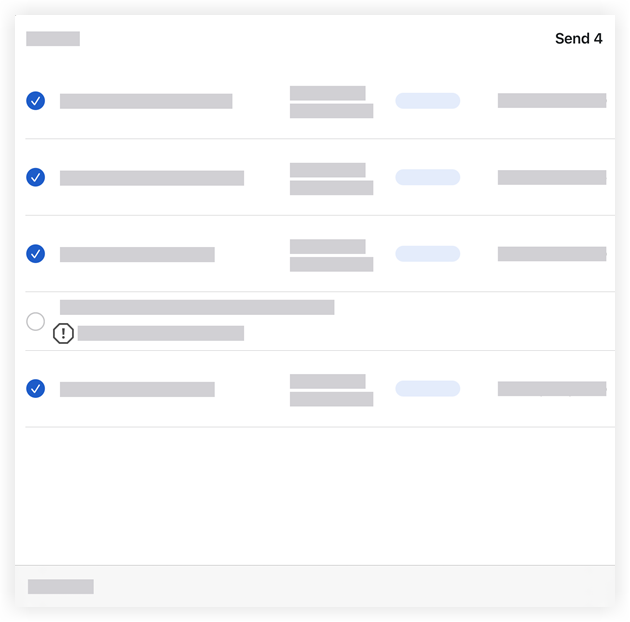
Appuyez sur Envoyer.
Note: Une notification par e-mail est envoyée aux personnes assignées répertoriées sur chaque élément, ainsi qu’à tous les autres utilisateurs configurés dans les paramètres avancés.
See Also
Loading related articles...