Répondre à un élément de la liste de réserves
Arrière-plan
Dans Procore, lorsque la responsabilité d’un élément de la liste de réserves vous a été transférée, une bannière jaune apparaît dans les détails de l’élément pour vous informer que votre réponse est nécessaire avec des options de réponse sélectionnables en fonction de votre rôle. Toutefois, les utilisateurs de niveau « Admin » ou les utilisateurs disposant de l’autorisation granulaire « Répondre aux éléments de réserve assignés aux utilisateurs de la même entreprise » activée dans leur modèle d’autorisation peuvent également répondre à la liste de réserves.
Éléments à prendre en compte
Autorisations utilisateur requises :
Autorisations de niveau « Admin » dans l’outil Liste de réserves du projet.
Les utilisateurs disposant d’autorisations de niveau « Standard » dans l’outil Liste de réserves du projet peuvent répondre à un élément de la liste de réserves si :
Il est répertorié comme étant le responsable d’élément de réserve, la personne assignée ou l’approbateur final de l’élément.
OUL’autorisation granulaire « Répondre aux éléments de réserve assignés aux utilisateurs de la même entreprise » est activée dans son modèle d’autorisation.
Les utilisateurs disposant d’autorisations de niveau « Lecture seule » dans l’outil Liste de réserves du projet peuvent répondre à un élément de la liste de réserves si l’autorisation granulaire « Répondre aux éléments de réserve assignés aux utilisateurs de la même entreprise » est activée dans leur modèle d’autorisation.
Escalier
Accédez à l’outil Liste de réserves du projet.
Cliquez sur Afficher à côté de l’élément auquel vous souhaitez répondre.
Sous la bannière jaune, sélectionnez la réponse appropriée.
Remarque: les options de réponse varient en fonction de votre rôle au sein de l’Liste de réserves flux de travail.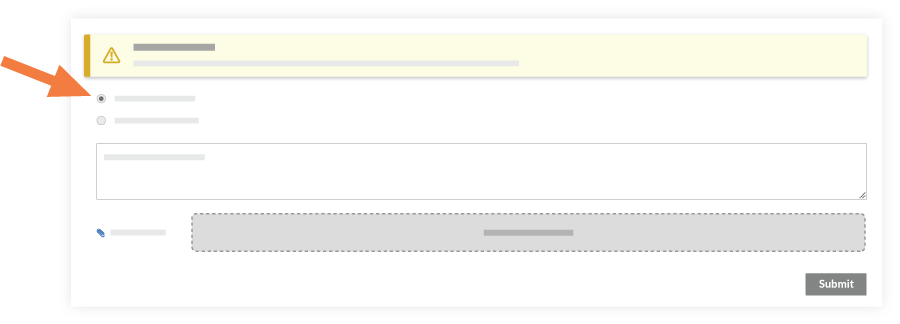
(Facultatif) Incluez tout commentaire supplémentaire dans la zone de texte et cliquez sur Joindre fichier (s) pour ajouter des fichiers ou des photos ou joindre des fichiers à partir de l’outil Gestion documentaire.
Cliquez sur Soumettre.
Voir aussi
Chargement des articles connexes...