Afficher tous les éléments de la liste de réserves
Fond
Vous pouvez accéder à une liste de tous les éléments de la liste de réserves pour obtenir une vue d’ensemble de la progression des éléments ou pour localiser un élément particulier. La vue par défaut affiche tous les éléments de la liste de réserves dont le statut est « Ouvert » et qui doivent être examinés et résolus. Vous pouvez également filtrer les éléments de la liste de réserves par priorité, personne assignée, réponse et statut.
Éléments à prendre en compte
Autorisations utilisateur requises :
Pour afficher les éléments de la liste de réserves non privés, autorisation « lecture seule » et supérieure dans l’outil Liste de réserves du projet.
Note: Les utilisateurs « Standard » et « Lecture seule » ne peuvent afficher ces éléments qu’une fois qu’ils ont été envoyés à la personne assignée.Pour afficher les éléments de la liste de réserves privés, vous devez remplir l’une des conditions suivantes :* « Admin » dans l’outil Liste de réserves du projet.* Les utilisateurs de niveau « Standard » peuvent afficher les éléments de la liste de réserves privés si vous êtes :* le créateur de l’élément.* Une personne assignée sur l’élément de la liste de réserves.* Vous êtes membre de la liste de distribution de l’élément.* Vous avez obtenu l’autorisation d’agir en tant que responsable d’élément de réserve et vous êtes désigné en tant que responsable d’élément de réserve pour l’élément.* Pour afficher les éléments de la liste de réserves privés et non privés assignés aux collègues au sein de la même entreprise que cet utilisateur :* Autorisations de niveau « Lecture seule » ou « Standard » dans l’outil Liste de réserves du projet avec l’autorisation granulaire « Afficher les éléments de la liste de réserves privés assignés aux utilisateurs au sein de la même entreprise » activée dans votre modèle d’autorisations.
Informations complémentaires :
L’affichage par défaut de la liste de réserves est défini pour afficher uniquement les éléments de la liste de réserves ouverts.
Escalier
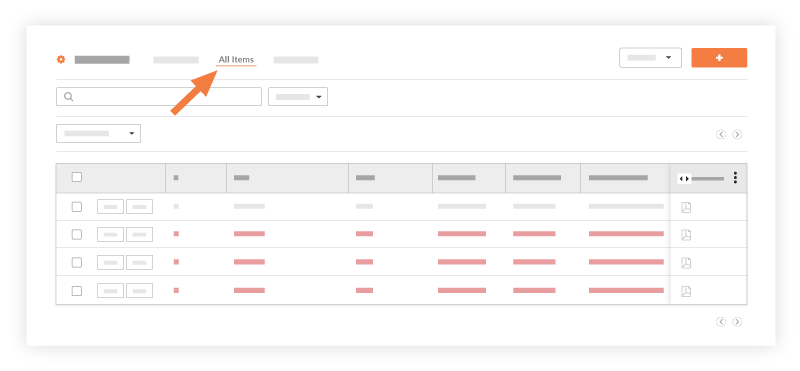
Accédez à l’outil Liste de réserves du projet.
Note: La liste des éléments de la liste de réserves qui vous sont assignés s’affiche.Pour afficher tous les éléments de la liste de réserves ouverts, cliquez sur Tous les éléments sous Vues dans la barre latérale droite.
Tous les éléments de la liste de réserves en retard apparaîtront en rouge.
See Also
Loading related articles...