Afficher le tableau de bord des totaux
Arrière-plan
Le tableau de bord Totaux vous aide à voir les engagements actuels et futurs en matière de ressources pour vous aider à comprendre la dotation en personnel et les coûts. Affichez le nombre total de personnes actives dans votre équipe, ainsi que le nombre de personnes assignées ou demandées pour chaque projet ou titre de poste. Vous pouvez voir les totaux par personnes, jours-hommes, heures ou coût.
Éléments à prendre en compte
Autorisations utilisateur requises Planification des ressources - Autorisations
Un « delta » n’est disponible que lors de l’affichage du « nombre total d’unités de cellule » par « Personnes ».
Escalier
Configurer le tableau de bord des totaux
Lecture du tableau de bord des totaux
Définitions des termes
Comprendre le delta
Configurer le tableau de bord des totaux
Accédez à l’outil Planification des ressources au niveau entreprise.
Cliquez sur Tableau de bord et sélectionnez Totaux.
Sélectionnez la date et le nombre de semaines que vous souhaitez afficher.
Note: Si vous sélectionnez 1 à 8 semaines, les données par jour s’afficheront pendant 16 semaines, 6 mois ou plus par mois.Cliquez sur Configurer.
Sélectionnez cette option pour afficher les totaux par :
Titre du poste. Les titres de poste répertoriés sont affichés dans le même ordre que la hiérarchie des titres de poste dans vos paramètres. Voir Configurer les titres de poste pour la planification des ressources.
Projet.
Optionnel: Cochez la case pour afficher les numéros de projet.
Optionnel: Cochez la case pour afficher les catégories.
Facultatif : >cochez la case pour afficher les sous-catégories.
Sélectionnez « Trier les projets par » nom, numéro de projet, date de début au plus tôt ou date de fin au plus tôt.
Sélectionnez le mode d’affichage du « Total des unités de cellule » :
Les gens. Le numéro de chaque personne assignable active au sein du groupe que vous visualisez.
Tip
When viewing Total Cell Units by people, you can see a 'delta'. The delta is the difference between the number of people requested and assigned, and the total number of active assignable resources. This tells you whether you have enough manpower to meet current and forecasted needs, or if you may need more resources to meet demand.
Jours-Homme. Le nombre total d’heures de toutes les affectations et demandes, divisé par le nombre d’heures rémunérées par quart de travail.
Heures. Somme de toutes les heures d’affectation de ressources et de demande.
Coût. Coût total basé sur le salaire horaire pour chaque affectation et demande de ressources.
Cliquez sur Appliquer.
Lecture du tableau de bord des totaux
Définitions des termes
Gens
Ressources actives: le nombre total de ressources assignables disponibles pour le filtre de groupe et de personnes sélectionné.
Assigné: nombre d’affectations uniques pour des personnes uniques effectuées au cours de la période spécifiée. Si une personne a deux affectations uniques au cours de la période spécifiée, elles comptent comme une.
Congés: nombre de demandes de congés uniques effectuées au cours de la période spécifiée. (Disponible jusqu’à 8 semaines d’affichage uniquement.)
Demandées: nombre de demandes uniques effectuées au cours de la période spécifiée.
Total: somme des demandes et des affectations uniques au cours de la période spécifiée. Les congés s’affichent entre parenthèses.
Delta: différence entre les ressources actives et le total au cours de la période spécifiée.
Jours de l’homme
Ressources actives : Le nombre total de ressources assignables disponibles pour les filtres Groupe et Personnes sélectionnés.
Assigné: Le nombre d’affectations uniques multiplié par le nombre total d’heures et divisé par le nombre d’heures rémunérées par quart de travail au cours de la période spécifiée.
Note: Le nombre d’heures payées par défaut est de 8 et peut être ajusté dans vos paramètres de calcul des coûts. Voir Configurer le calcul des coûts dans la planification des ressources.Congé: Le nombre d’enregistrements de congés uniques effectués multiplié par le nombre total d’heures et divisé par le nombre d’heures rémunérées par quart de travail au cours de la période spécifiée.
Note: Cette option n’est disponible que jusqu’à la vue 8 semaines.Demandé: Le nombre de demandes uniques multiplié par le nombre total d’heures et divisé par les heures payées par numéro de quart de travail au cours de la période spécifiée.
Total: Somme des demandes et des affectations uniques au cours de la période spécifiée. Les congés s’affichent entre parenthèses.
Heures
Remarque : le calcul des heures peut être différent. Si les heures d’affectation sont supérieures au nombre d’heures payées par quart de travail et que les heures supplémentaires n’ont pas été sélectionnées dans l’affectation.
Ressources actives : Le nombre total de ressources assignables disponibles pour les filtres Groupe et Personnes sélectionnés.
Assigné: Le nombre d’heures de travail pour les affectations effectuées au cours de la période spécifiée.
Congé: Le nombre d’heures de travail pour les enregistrements de congés au cours de la période spécifiée.
Note: Cette option n’est disponible que jusqu’à la vue 8 semaines.Demandé: Le nombre d’heures de travail pour les demandes au cours de la période spécifiée.
Total: Somme des heures pour les demandes et les affectations au cours d’une période donnée. Les congés s’affichent entre parenthèses.
Comprendre le delta
Lorsque vous affichez le nombre total d’unités cellulaires par personnes, vous pouvez voir un delta. Le delta est la différence entre le nombre de personnes demandées et assignées, et le nombre total de ressources assignables actives. Cela vous indique si vous avez suffisamment de main-d’œuvre pour répondre aux besoins actuels et prévus, ou si vous avez besoin de plus de ressources pour répondre à la demande.
Example
In this simple Totals Dashboard example, there are the following number assignments, requests, and of people that can be assigned:
Active Assignable Resources: Two people marked as 'Assignable'.
Assignments: One of the two people is assigned for the entire month, represented in orange.
Requests: There are three separate requests in a month, represented with blue, purple, and yellow.
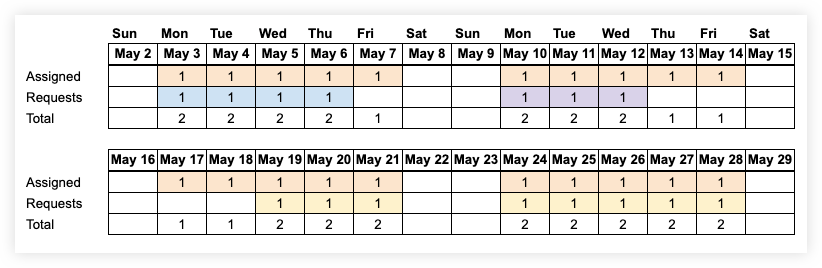
When you select to view data from 1-8 weeks, you will see the daily delta. For days when there is one person requested and one person assigned, the delta is 0. One of the people is assigned, and the other person could fulfill the request, leaving 0 people available that day. For days when there there is one person assigned and no requests, there is a delta of 1, meaning there is 1 person available that day.
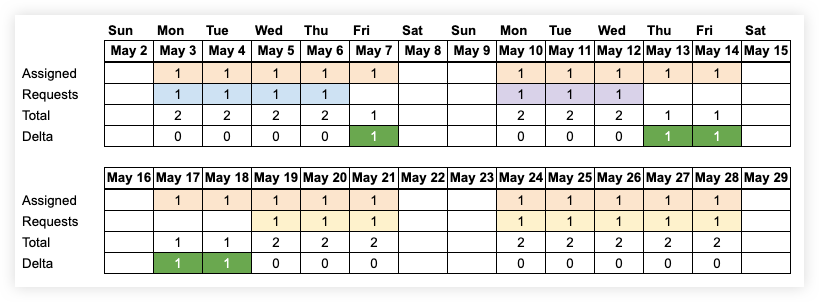
When you select to view data for 13 weeks, you will see the weekly delta. For all weeks, there was one person assigned, and one person requested that the other person could fulfill. This makes the delta 0 for the week.

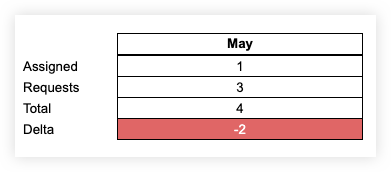
When you select to view data for 6 months or more, you will see the monthly delta. In this case, there is one person assigned, and three separate requests for people. Because there are four people requested or assigned for the month and there are only two assignable people, the delta is -2 for the month. As you can see with the daily and weekly deltas, having a negative delta in the month view does not necessarily mean that there are not enough resources. It depends on the dates of the requests and assignments, and the skill set of your workforce.