Effectuer une synchronisation à la demande avec Sage 100 Contractor®
Fond
Pour que les données de vos Sage 100 Sous-traitant® systèmes et Procore restent synchronisées, vous pouvez effectuer une synchronisation à la demande. Une synchronisation à la demande est un processus manuel qui garantit que les données de la base de données de votre entreprise restent simultanées Sage 100 Sous-traitant® avec les données de votre entreprise dans Procore. Pour effectuer une synchronisation à la demande, le Sage 100 Sous-traitant® connecteur nécessite que votre entreprise dispose d’un compte actif auprès du service cloud hh2 (www.hh2.com). De plus, un client de synchronisation hh2 doit être installé sur votre Sage 100 Sous-traitant® serveur. Ces deux étapes sont effectuées au cours du processus de configuration à l’aide de votre Procore point of contact.
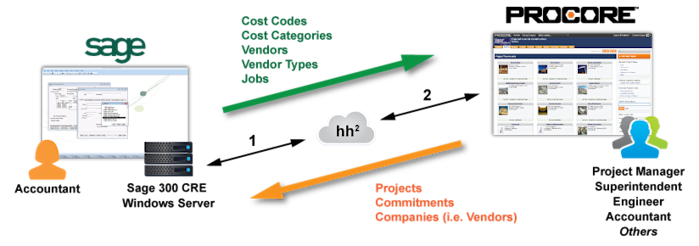
Une fois les systèmes configurés, les utilisateurs disposant des autorisations appropriées peuvent effectuer une synchronisation à la demande en effectuant deux étapes :
Étape 1 : Synchroniser vos Sage 100 Sous-traitant® données avec hh2
Étape 2 : Rafraîchissez/synchronisez vos données hh2 avec Procore
Il est important de noter que lorsque vous ajoutez des données à Sage 100 Sous-traitant®, Procore ne peut récupérer ces données qu’à partir du service cloud hh2 . Cela signifie que vous devez toujours vous assurer que les données du Sage 100 Sous-traitant® serveur sont synchronisées avec les données de hh2 avant d’essayer d’actualiser/synchroniser vos données hh2 avec Procore. Sage 100 Sous-traitant® est configuré pour se synchroniser automatiquement avec hh2. Cependant, si vous ne souhaitez pas attendre que la synchronisation automatique se produise, vous pouvez effectuer manuellement une synchronisation automatique en suivant les étapes décrites ci-dessous (voir Étape 1 : Synchroniser vos Sage 100 Sous-traitant® données avec hh2. Une fois cette étape terminée, vous pouvez passer à l’étape 2 : Actualiser/synchroniser vos données hh2 avec Procore.
Éléments à prendre en compte
Autorisations utilisateur requises:
Pour effectuer l’étape 1 : synchroniser vos donnéesde sous-traitant® Sage 100 avec hh2, vous devez connaître les identifiants de connexion pour le compte de service cloud hh2 de votre entreprise.
Pour effectuer l’étape 2 : Actualiser/synchroniser vos données hh2 avec Procore, votre compte utilisateur Procore doit disposer d’une autorisation de niveau « Standard » ou « Admin » dans l’outil Intégrations ERP.
Escalier
Important! Lorsque vous effectuez une synchronisation à la demande, suivez toujours Étape 1 : Synchroniser vos Sage 100 Sous-traitant® données avec hh2 avant de passer à Étape 2 : Actualiser/synchroniser vos données hh2 avec Procore.
Étape 1 : Synchroniser vos données de sous-traitant® Sage 100 avec hh2
Vous devez avoir accès aux informations d’identification hh2 de votre entreprise pour effectuer les étapes ci-dessous.
Connectez-vous au compte hh2 de votre entreprise.
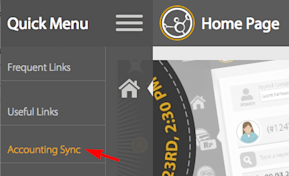
(p. ex., https://example.hh2.com, où « exemple » est l’identifiant unique de votre entreprise)Dans le volet de gauche, sous Menu rapide, cliquez sur Synchronisation comptable.
Cliquez sur Paramètres pour ajuster les paramètres de synchronisation entre Sage et hh2.
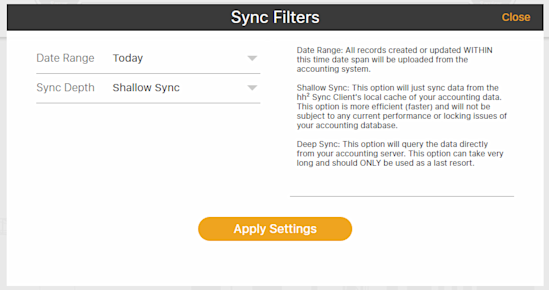
La page Filtres de synchronisation s’affiche.Sur la page Filtres de synchronisation, procédez comme suit :
Plage de dates. Spécifiez une plage de dates étroite pour effectuer des actions de synchronisation plus rapides (par exemple, Aujourd’hui, Semaine dernière, Mois dernier, Année dernière ou Tous les changements).
Profondeur de synchronisation. Choisissez le type de synchronisation souhaité : Synchronisation superficielle ou Synchronisation profonde.
Remarque: en règle générale, vous choisirez Synchronisation superficielle. Pour en savoir plus sur chaque option, des informations sont disponibles sur la page Filtres de synchronisation.Lorsque vous avez terminé, cliquez sur Appliquer les paramètres.
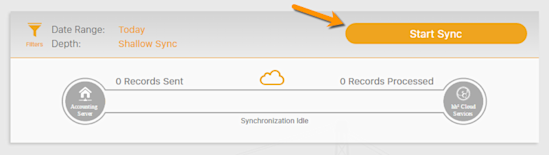
Cliquez sur Démarrer la synchronisation.
Passez à l’étape 2 : Actualiser/synchroniser vos données hh2 avec Procore.
Étape 2 : Rafraîchissez/synchronisez vos données hh2 avec Procore
Assurez-vous que l’étape 1 : Synchroniser vos Sage 100 Sous-traitant® données avec hh2 a été terminée.
Connectez-vous à l’application Web Procore (voir Connexion à Procore Web).
Remarque: votre compte utilisateur Procore doit disposer d’une autorisation de niveau « Standard » ou « Admin » dans l’outil Intégrations ERP.Accédez à l’outil Intégrations ERP de votre entreprise.
Cliquez sur l’un des sous-onglets suivants :
Codes de coût et catégories standard
Fournisseurs
EMPLOIS
Sous-projets
Coûts des projets
Remarque: vous ne serez pas autorisé à effectuer une synchronisation à la demande à partir des sous-onglets Budgets, Engagements ou Ordres de changement. Au lieu de cela, ces données doivent être envoyées à l’outil Intégrations ERP pour être acceptées ou rejetées pour l’exportation vers Sage 100 Sous-traitant® par un.Dans Procore, un approbateur de comptabilité est une personne ayant l'autorité d'accepter et de rejeter les données Procore pour l'exportation vers un système ERP intégré. Les approbateurs de comptabilité peuvent dissocier plusieurs types d'éléments, tels que les engagements, les ordres de changement de l'engagement, les ordres de changement au contrat principal et les factures de sous-traitants, qui ont été synchronisés entre Procore et un système ERP intégré. Voir Quelles intégrations ERP sont prises en charge par Procore ?
Selon le sous-onglet sélectionné, cliquez sur le bouton approprié pour lancer la synchronisation à la demande :
Dans le 'Std. Sous-onglet Codes de coûts et catégories, cliquez sur Synchroniser les codes de coût et les catégories.
Dans le sous-onglet « Fournisseurs », cliquez sur Actualiser la liste des fournisseurs.
Dans le sous-onglet « Projets », cliquez sur Actualiser la liste des projets.
Dans le sous-onglet « Sous-projets », cliquez sur Actualiser la liste des projets.
Dans l’onglet « Coûts du projet », cliquez sur Synchroniser les coûts du projet.
Remarque: vous devez synchroniser/actualiser les données de chaque sous-onglet individuellement.
Une fois le processus de synchronisation à la demande terminé, assurez-vous que les données de Procore et Sage 100 Sous-traitant® correspondent.
See Also
Loading related articles...