Configurer le client de synchronisation hh2 pour synchroniser les données des transactions de coût
Fond
Si votre compte d’entreprise Procore est intégré à Sage 300 CRE®, vous pouvez importer des transactions de coût du Sage 300 CRE® projet depuis et les inclure en tant que coûts directs dans les postes budgétaires Procore. En plus des valeurs de coût forfaitaires du projet à ce jour importées de , les utilisateurs des entreprises intégrées peuvent afficher les détails spécifiques des Sage 300 CRE®transactions (par exemple : date, numéro de facture et autres types de coûts, tels que la paie et les dépenses) autour des transactions de coût de projet individuelles en tant que coûts directs dans l’outil Budget du projet.
Éléments à prendre en compte
Autorisations utilisateur requises:
L’entreprise
doit fournir les étapes ci-dessous à l’administrateur informatique de l’entreprise pour l’outil hh2 .Un administrateur Procore est un utilisateur qui dispose d'autorisations de niveau « Admin » pour tous les outils au niveau Entreprise dans Procore. L'octroi à un utilisateur d'autorisations de niveau « Admin » dans l'outil Annuaire au niveau Entreprise lui attribue automatiquement des autorisations « Admin » dans tous les outils au niveau Entreprise. Il est aussi appelé administrateur entreprise.
La personne effectuant les étapes devra se connecter au serveur à l’aide Sage 300 CRE® d’un compte disposant de privilèges administratifs.
Intégrations ERP prises en charge :
Le compte Procore de votre entreprise doit déjà être intégré avec Sage 300 CRE®.
Conditions préalables:
Activez l’outil Coûts directs sur le projet intégré à Sage 300 CRE®.
Avant d’activer ces fonctionnalités sur votre compte d’entreprise Procore, contactez le support technique.
Assurez-vous que vous disposez d’une date de configuration confirmée avec votre Procore point of contact.
Limites:
Si vous activez l’outil Coûts directs sur un projet intégré avec Sage 300 CRE®, vous ne pourrez PAS synchroniser les coûts directs créés dans Procore vers Sage 300 CRE®.
Escalier
Connectez-vous à votre Sage 300 CRE® serveur à l’aide d’un compte disposant de privilèges administratifs.
Lancez le client de synchronisation hh2 de votre entreprise.

Cliquez sur Connecter.
Accédez à l’onglet Connexions locales .
Cliquez sur Mappages.
Cliquez sur Mappages avancés.
Cochez les champs Compte GL et Préfixe de compte GL, Facture (AP) et Projet (JC).
Important! Ne supprimez PAS les coches précédemment sélectionnées. Cela pourrait avoir un impact négatif sur vos paramètres de configuration existants Sage 300 CRE® .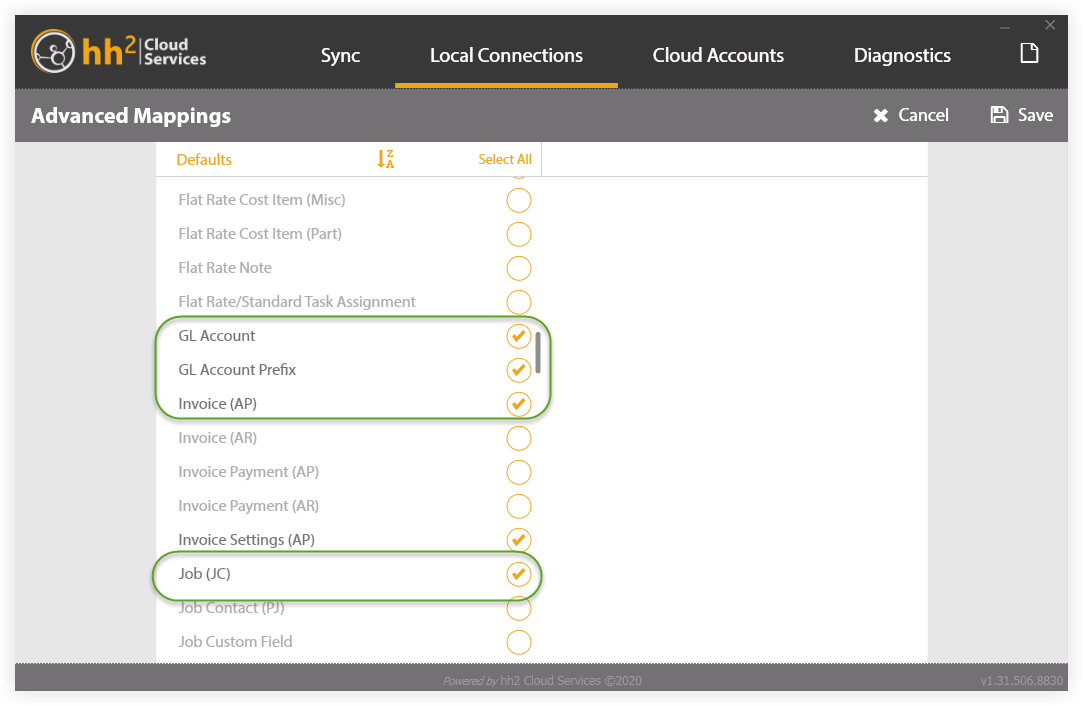
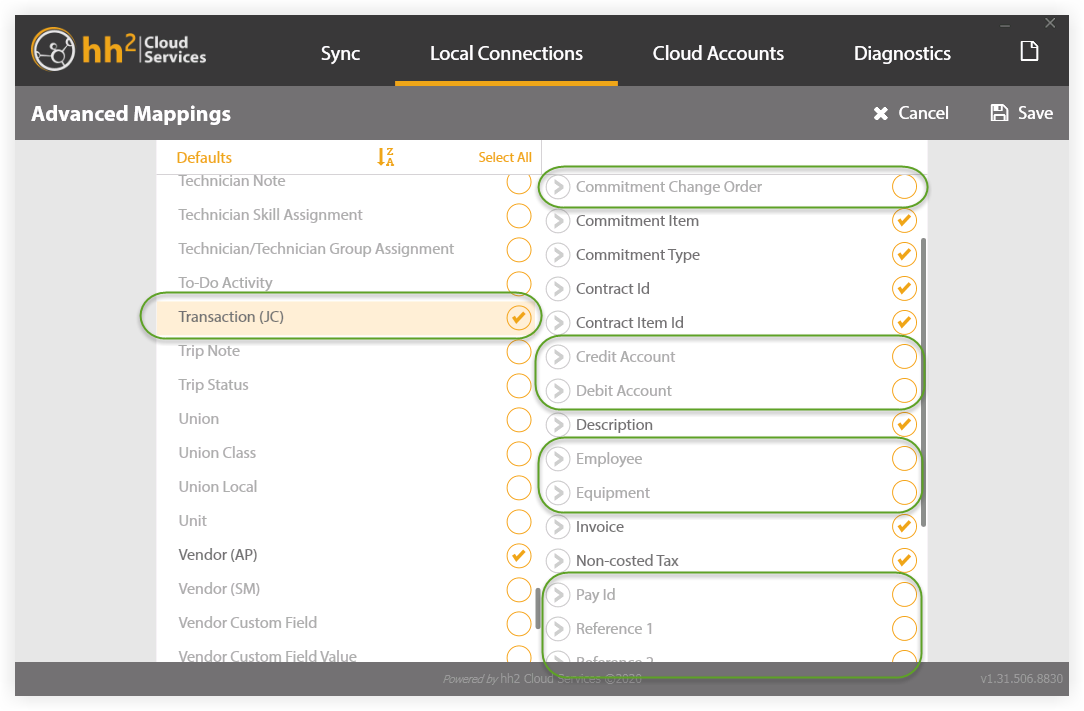
Cliquez sur Transaction(JC) pour la mettre en surbrillance, puis décochez les cercles comme suit :
Ordre de changement de l’engagement
Compte de crédit
Compte de débit
Employé
Équipement
ID de paye
Référence 1
Référence 2
Cliquez sur Enregistrer.
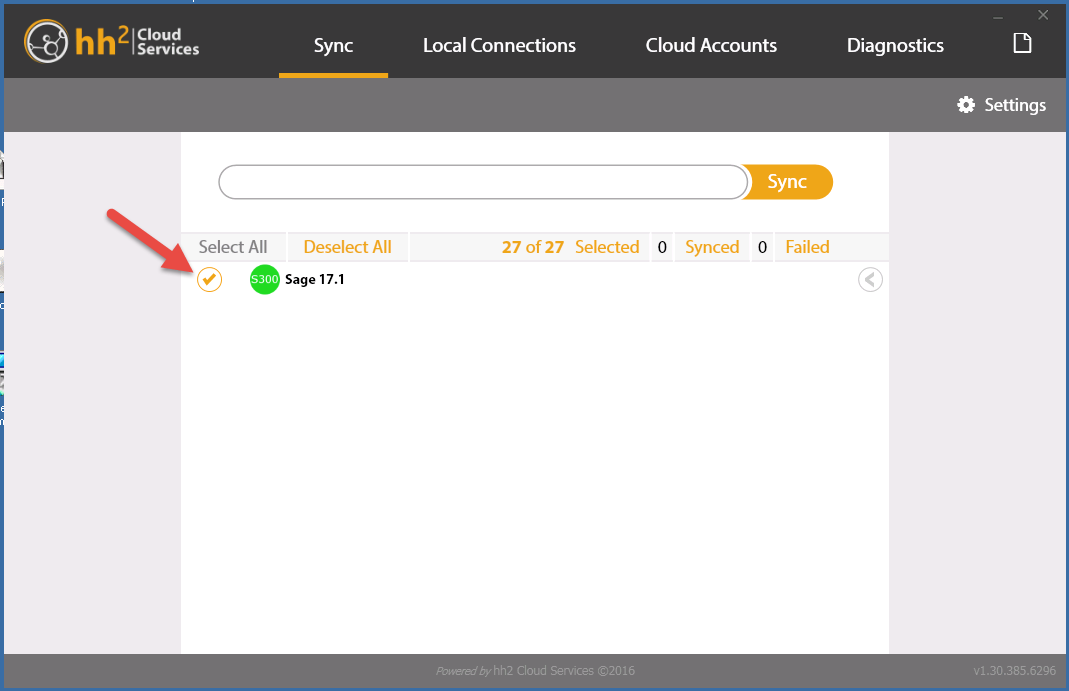
Accédez à l’onglet Synchronisation .
Cochez votre connexion comme indiqué ci-dessous.
Cliquez sur Paramètres.
Sélectionnez un type de synchronisation de Profondeur et la période du début du temps.
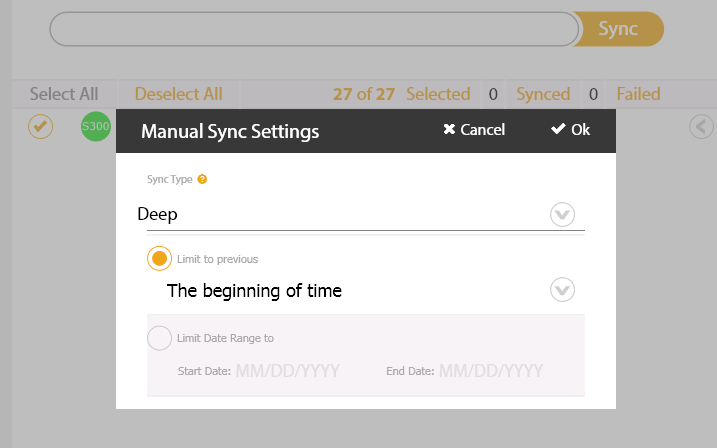
Cliquez sur OK.
Cliquez sur la flèche pour développer les options sous votre connexion.
Cliquez sur Désélectionner tout.
Cochez les champs Compte GL et Préfixe de compte GL, Facture (AP) et Transaction (JC).
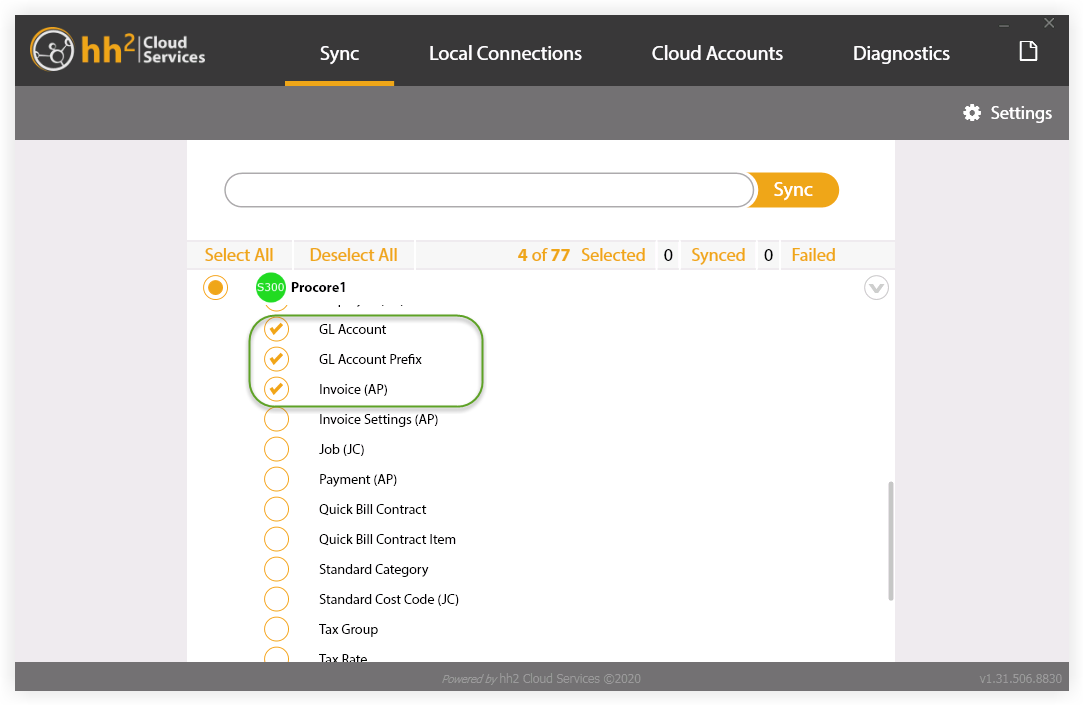
Cliquez sur Synchroniser.
Une fois la synchronisation terminée, vous pouvez fermer le client de synchronisation hh2 et vous déconnecter du Sage 300 CRE® serveur.
See Also
Loading related articles...