Configurer le client de synchronisation hh2 pour l’exportation des OCCP
Fond
Pour savoir comment exporter un ordre de changement au contrat principal, voir Exporter un OCCP vers un système ERP.
Éléments à prendre en compte
Autorisations utilisateur requises:
L’entreprise
doit fournir les étapes ci-dessous à l’administrateur informatique de l’entreprise pour l’outil hh2.Un administrateur Procore est un utilisateur qui dispose d'autorisations de niveau « Admin » pour tous les outils au niveau Entreprise dans Procore. L'octroi à un utilisateur d'autorisations de niveau « Admin » dans l'outil Annuaire au niveau Entreprise lui attribue automatiquement des autorisations « Admin » dans tous les outils au niveau Entreprise. Il est aussi appelé administrateur entreprise.
La personne effectuant les étapes devra se connecter au serveur à l’aide Sage 300 CRE® d’un compte disposant de privilèges administratifs.
Intégrations ERP prises en charge :
Le compte Procore de votre entreprise doit déjà être intégré avec Sage 300 CRE®.
Limites:
Le processus de synchronisation des ordres de changement au contrat principal n’est PAS bidirectionnel. Vous n’aurez pas la possibilité d’importer des ordres de changement ou des mises à jour effectuées dans Sage 300 CRE® Procore.
Escalier
Connectez-vous à votre Sage 300 CRE® serveur à l’aide d’un compte disposant de privilèges administratifs.
Lancez le client de synchronisation hh2 de votre entreprise.
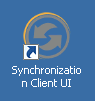
Cliquez sur Connecter.
Accédez à l’onglet Connexions locales .
Cliquez sur Mappages.
Cliquez sur Mappages avancés.
Cochez les éléments suivants :
Important ! Ne supprimez PAS les coches précédemment sélectionnées. Cela pourrait avoir un impact négatif sur vos paramètres de configuration existants Sage 300 CRE® .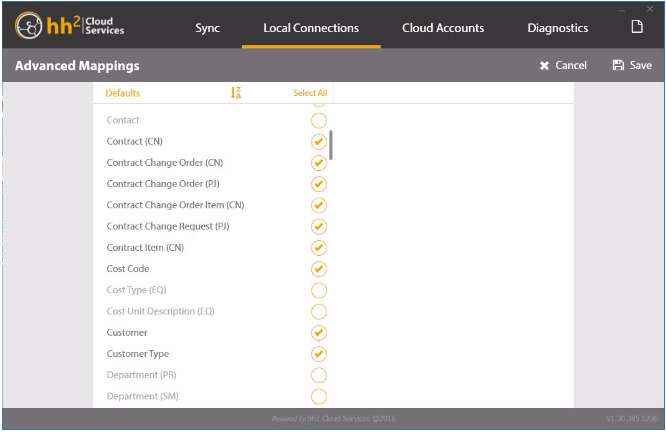
Contrat (CN)
Ordre de changement au contrat (CN)
Élément d’ordre de changement au contrat (CN)
Poste du contrat (CN).
Client
Type de client
Facture (AP)
Emploi (CV)
Remarque: cette option est peut-être déjà sélectionnée.Contrat de facturation rapide
Facture rapide Élément de contrat
Si vous possédez le module Gestion de projet (PJ) dans Sage 300 CRE®, vous devrez également cocher les éléments suivants (si ce n’est pas le cas, passez à l’étape suivante) :
Ordre de changement de contrat (PJ)
Demande de changement de contrat (PJ)
Cliquez sur Transaction (JC) pour la mettre en surbrillance.
Cochez TOUS les éléments du panneau de droite.
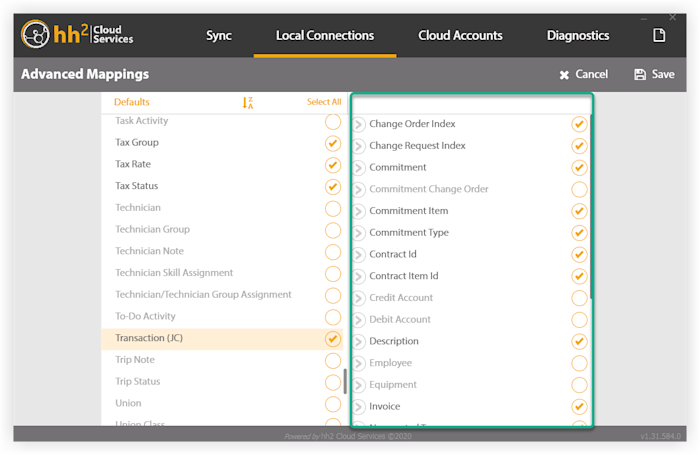
Décochez les cases suivantes des cercles du panneau de gauche :
Ordre de changement de l’engagement
Compte de crédit
Compte de débit
Employé
Équipement
ID de paye
Référence 1
Référence 2
Cliquez sur Enregistrer.
Accédez à l’onglet Synchronisation .
Cochez votre connexion comme indiqué ci-dessous.
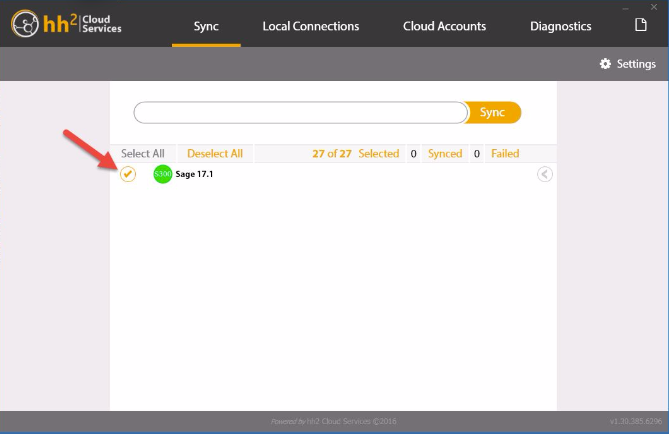
Cliquez sur Paramètres .
Sélectionnez un type de synchronisation de profondeur et la période de « Le début du temps ».
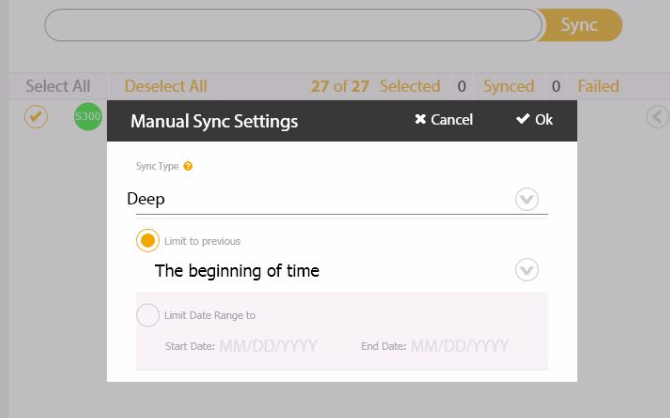
Cliquez sur OK.
Cliquez sur la flèche pour développer les options sous votre connexion, comme indiqué ci-dessous.
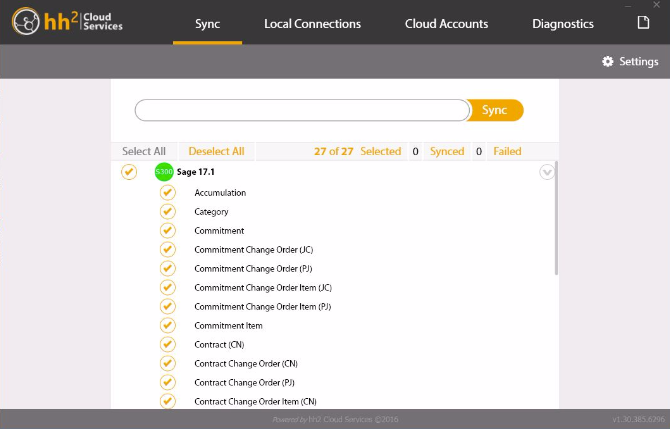
Cliquez sur Désélectionner tout.
Toutes les coches des éléments sélectionnés sont alors supprimées.Cochez le cercle à côté des éléments suivants :
Contrat (CN)
Ordre de changement au contrat (CN)
Élément d’ordre de changement au contrat (CN)
Poste du contrat (CN).
Client
Type de client
Contrat de facturation rapide
Facture rapide Élément de contrat
Si vous possédez le module Gestion de projet (PJ) dans Sage 300 CRE®, vous devrez également cocher les éléments suivants (si ce n’est pas le cas, passez à l’étape suivante) :
Ordre de changement de contrat (PJ)
Demande de changement de contrat (PJ)
Cliquez sur Synchroniser.
Une fois la synchronisation terminée, vous pouvez fermer le client de synchronisation hh2 et vous déconnecter du Sage 300 CRE® serveur.
See Also
Loading related articles...