Ajouter et gérer des sous-tâches pour un planning de prévisions
Fond
Une prévision est un instantané du planning principal chargé dans Procore sur une durée spécifiée allant d’une à six semaines. La fonction de prévision permet aux entreprises de gérer plus en détail les tâches du planning principal. Vous pouvez utiliser une prévision pour créer des sous-tâches, ajouter des notes aux tâches de planning existantes et modifier les tâches de planning. En outre, les tâches de planning et les sous-tâches de prévision seront reportées dans chaque prévision créée si les dates se chevauchent.
Éléments à prendre en compte
Autorisations utilisateur requises :
Pour ajouter et gérer des sous-tâches pour un planning de prévisions:
Vous avez besoin de l’un des éléments suivants :
Autorisations « Admin » dans l’outil Planning du projet.
Autorisations de niveau « Lecture seule » ou « Standard » dans l’outil Planning avec l’autorisation granulaire suivante activée sur votre modèle d’autorisation :
Supprimer des prévisions
Créer une tâche de prévision
Supprimer des tâches de prévision
Mettre à jour les tâches de prévision
Informations complémentaires :
Les modifications apportées dans une prévision ne seront pas reflétées dans le planning principal.
Conditions préalables:
Pour gérer les sous-tâches dans une prévision, vous devez déjà avoir créé une prévision dans l’outil Planning du projet.
Gérer les tâches de prévision
Les utilisateurs peuvent gérer une tâche individuelle d’une prévision en fonction de sa progression et de son statut au jour le jour. Les tâches peuvent être gérées avec les options suivantes :
Les sous-tâches critiques et standard sont héritées directement du parent tâche de planning qui a été chargé dans l’outil Planning du projet. Les tâches critiques sont identifiées par un cadre rouge et les tâches standard sont identifiées par un cadre bleu. Les utilisateurs ne peuvent pas désigner une sous-tâche comme critique ou non critique sur une prévision et les couleurs des cases ne peuvent pas être modifiées.
Critique: Pour marquer une tâche comme critique lors d’une prévision, cliquez une fois sur la case jour et date et une case rouge clair apparaîtra.
Notes: Cliquez sur la case jour et date pour chaque jour où une tâche sera effectuée. Une case rouge indique qu’une tâche est critique.Critique terminé : Pour marquer une tâche critique comme terminée, cliquez une deuxième fois sur la case rouge clair et la tâche critique devient rouge foncé.
Standard: Pour marquer une tâche comme standard lors d’une anticipation, cliquez une fois sur le jour et la date et une case bleu clair apparaîtra.
Notes: Cliquez sur la case jour et date pour chaque jour où une tâche sera effectuée. Une case bleue indique qu’une tâche n’est pas critique.Standard complet : Pour marquer une tâche standard comme terminée, cliquez une deuxième fois sur la case bleu clair et la tâche standard devient bleu foncé.
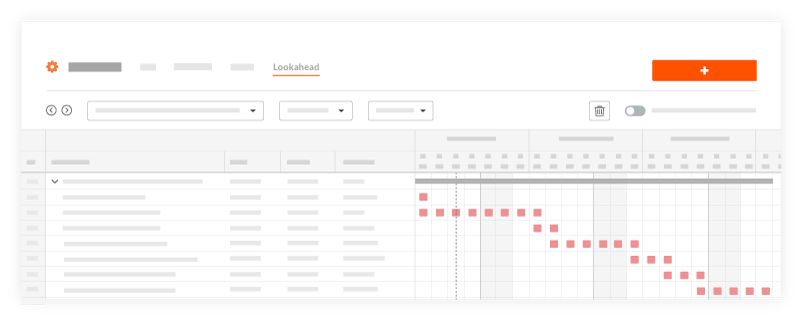
Les actions suivantes sont également disponibles :
Supprimer un planning de prévisions
Créer une sous-tâche
Modifier une tâche
Supprimer une tâche
Supprimer une prévision
Cliquez sur l’icône de corbeille
 pour supprimer une prévision.
Note: La suppression d’une prévision n’a pas d’incidence sur le planning principal ni sur les autres prévisions dont les dates chevauchent la prévision supprimée.
Créer une sous-tâche
Accédez à l’outil Planning du projet.
Cliquez sur l’onglet Prévisions .
Sélectionnez la prévision à laquelle vous souhaitez ajouter une sous-tâche .
Cliquez sur l’icône plus dans la colonne Notes de la tâche de planning à laquelle vous souhaitez ajouter une sous-tâche et le menu Créer une sous-tâche apparaîtra.
Remarque : Cliquez sur Ajouter une autre sous-tâche pour créer une autre sous-tâche.Remplissez le menu Créer une sous-tâche .
Note: Toutes les données des champs « Ressource », « Entreprise » et « Personnes assignées » de la tâche principale sont ajoutées automatiquement dans le menu Créer une sous-tâche , mais peuvent être modifiées si nécessaire.Cliquez sur Créer.
La sous-tâche apparaîtra dans la recherche comme sous la tâche principale.
Note: Vous pouvez ajouter plusieurs sous-tâches.
Modifier une tâche
Accédez à l’outil Planning du projet.
Cliquez sur l’onglet Prévisions .
Sélectionnez la tâche de prévision que vous souhaitez modifier.
Dans la colonne Notes de la tâche que vous souhaitez modifier, cliquez sur l’icône Modifier la tâche
 .
.
Remplissez le menu Modifier la tâche .
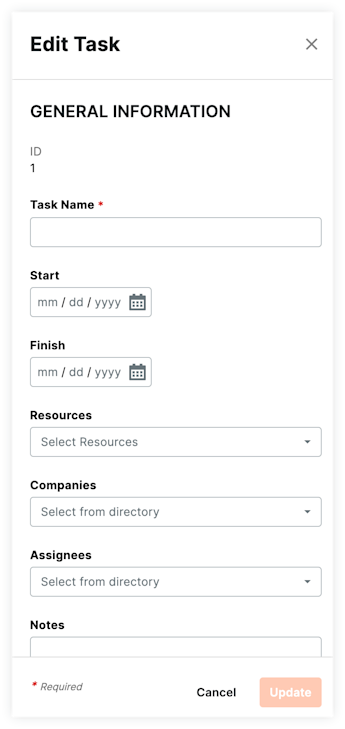
Cliquez sur Mettre à jour.
Supprimer une tâche
Accédez à l’outil Planning du projet.
Cliquez sur l’onglet Prévisions .
Passez la souris sur la prévision et cliquez sur l’icône Informations sur
 la tâche.
Cliquez sur les points de suspension
 verticaux dans le menu Tâche et cliquez sur Supprimer.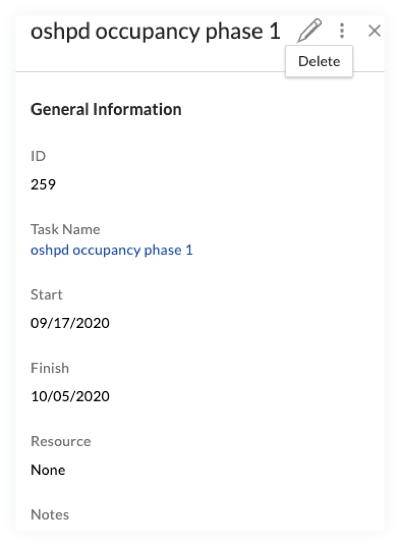
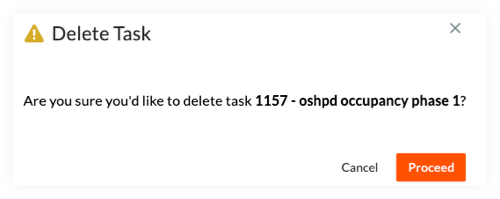
Dans la fenêtre Supprimer la tâche, cliquez sur Continuer pour supprimer la tâche de la prévision.