Configurer les paramètres avancés : planning du projet
Éléments à prendre en compte
Autorisations utilisateur requises :
Autorisations de niveau « Admin » dans l’outil Planning du projet.
Note: Pour afficher ou modifier les informations de la page Autorisations utilisateur de l’outil Planning, vous devez également disposer de l’autorisation « Admin » dans l’outil Annuaire du projet.
Informations complémentaires :
La date et l’heure auxquelles un planning a été chargé ou mis à jour pour la dernière fois seront affichées dans l’en-tête de chaque page des paramètres de l’outil Planning à côté de « Dernière modification ».
Escalier
Accédez à l’outil Planning du projet.
Cliquez sur l’icône Configurer les paramètres
 .
.Cliquez sur l’une des pages suivantes :
Généralités
Gestion des fichiers
Distribution d’e-mails
Autorisations de l’utilisateur
Remarque: cette page n’est disponible que pour les utilisateurs disposant de l’autorisation « Admin » dans l’outil Annuaire du projet.
Généralités
Fonctionnalité
Activer la création d’éléments de calendrier: cochez la case si vous souhaitez que les utilisateurs disposant d’autorisations de niveau « Standard » ou supérieures créent des éléments de calendrier en plus du calendrier intégré. Ces éléments de calendrier peuvent être publiés et visibles par tous les membres de l’équipe ou personnels et uniquement visibles par la personne qui les crée.
Voir Créer un élément du calendrier.
Tâches du projet
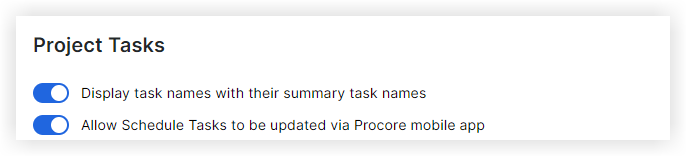
Afficher les noms des tâches avec leurs noms de tâches récapitulatives: cochez ou supprimez la coche de cette case pour modifier l’affichage de chaque tâche du planning dans l’outil Planning.
Autoriser la mise à jour des tâches du planning via l’application mobile Procore: cochez la case pour permettre la mise à jour des tâches du planning à partir d’un appareil mobile à l’aide de l’application mobile Procore.
Gestion des fichiers
Distribution d’e-mails
E-mail de planning du projet
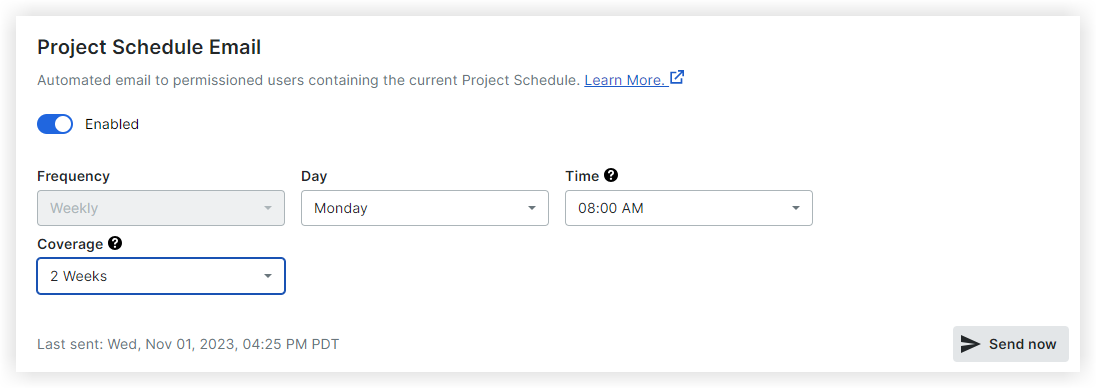
Utilisez l’icône de bascule pour
 envoyer des e-mails hebdomadaires à des utilisateurs spécifiques affichant toutes les tâches du planning à venir sur le planning du projet.
Sélectionnez le jour et l’heure auxquels les données seront envoyées chaque semaine.
Le fuseau horaire dépend de l’emplacement du projet.Sélectionnez le montant de la couverture .
La couverture détermine le nombre de semaines à venir de données de planning à inclure dans votre e-mail.Facultatif: si vous souhaitez envoyer immédiatement le planning hebdomadaire du projet, cliquez sur Envoyer maintenant.
Échéancier des ressources E-mail
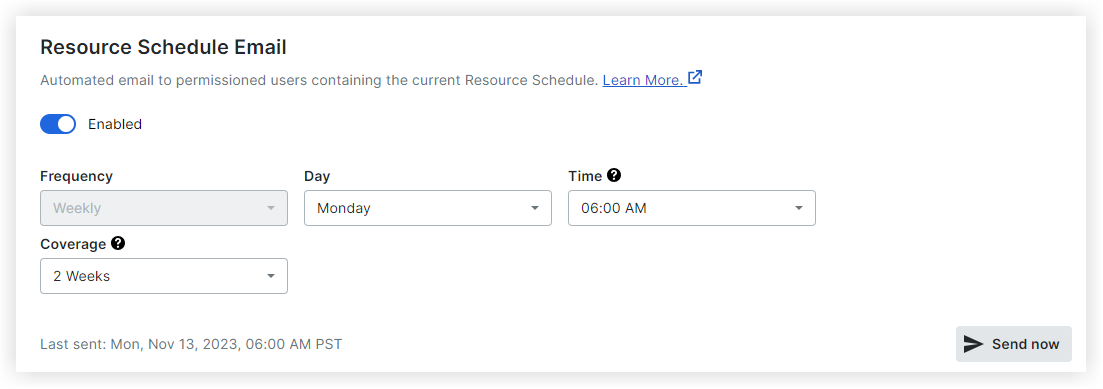
Utilisez l’icône de bascule pour
envoyer des e-mails hebdomadaires à des utilisateurs spécifiques affichant toutes les tâches du planning à venir sur le planning des ressources.Choisissez les données du jour et de l’heure qui seront envoyées chaque semaine.
Le fuseau horaire dépend de l’emplacement du projet.Sélectionnez le montant de la couverture .
La couverture détermine le nombre de semaines à venir de données de planning à inclure dans votre e-mail.Facultatif: si vous souhaitez envoyer immédiatement l’e-mail du planning hebdomadaire des ressources, cliquez sur Envoyer maintenant.
Prévision Calendrier E-mail
Utilisez l’icône de bascule pour
envoyer des e-mails hebdomadaires à des utilisateurs spécifiques affichant toutes les tâches du planning à venir sur le planning de prévision.Choisissez les données du jour et de l’heure qui seront envoyées chaque semaine.
Remarque: le fuseau horaire dépend de l’emplacement du projet.Facultatif: si vous souhaitez envoyer l’e-mail de prévision hebdomadaire immédiatement, cliquez sur Envoyer maintenant.
Autorisations de l’utilisateur
Important! L’action suivante nécessite l’autorisation « Admin » dans l’outil Annuaire du projet.
Cliquez sur Autorisations utilisateur.
Choisissez l’autorisation de chaque utilisateur pour l’outil Planning dans le menu Autorisations .
Remarque: vous ne pouvez pas modifier les autorisations des utilisateurs si un modèle d’autorisation est appliqué.Choisissez la ressource à laquelle l’utilisateur est associé dans le menu Ressource .
Sélectionnez les e-mails hebdomadaires qu’ils recevront, le cas échéant, dans le menu Autorisations de messagerie .
Remarque: modifiez le jour, l’heure et la fréquence d’envoi de ces e-mails à partir de la page Distribution des e-mails .Pour obtenir la liste de ce que les utilisateurs peuvent faire à chaque niveau d’autorisation dans le planning, consultez la matrice d’autorisations.
Utilisez le filtre
 de tableau et l’icône de points de suspension
 pour la configuration du tableau et les ajustements de colonne.
See Also
Loading related articles...