Créer un planning de prévisions
Contexte
Un planning de prévisions fournit une fenêtre de 1 à 6 semaines sur le planning principal de votre projet. Il offre aux équipes de chantier un espace dédié pour élaborer des plans de travail détaillés au jour le jour sans modifier la logique du planning principal ni déplacer les dates du chemin critique.
Lorsque vous importez un planning en lecture seule , les activités principales apparaissent verrouillées dans la vue Prévision. Les équipes de terrain peuvent utiliser cette base de référence pour ajouter des sous-tâches granulaires, affecter des ressources à l’entreprise et suivre les progrès immédiats sur le chantier. Toutes les sous-tâches ou notes créées dans une prévision active seront automatiquement reportées dans les prévisions futures si leurs plages de dates se chevauchent.
Éléments à prendre en compte
Autorisations utilisateur requises:
Pour créer un planning de prévisions, vous avez besoin de l’un des éléments suivants :
Autorisations « Admin » dans l’outil Planning du projet.
Autorisations de niveau « Lecture seule » ou « Standard » dans l’outil Planning avec l’autorisation granulaire « Créer des prévisions » activée dans votre modèle d’autorisation.
Informations complémentaires:
Lorsque vous créez une prévision dans Procore, elle n’apparaît pas sur un planning intégré dans Procore (par ex. Microsoft Project, Primavera).
Les prévisions se remplissent directement à partir du planning principal. Pour voir les modifications apportées au planning principal reflétées dans la prévision, vous devrez charger à nouveau le planning principal et créer un nouveau planning de prévisions.
Vous pouvez créer plusieurs plannings de prévisions dans le même projet.
Voir Créer une prévision de suivi.
Conditions préalables:
Pour créer une prévision, vous devez disposer d’autorisations Admin et avoir un planning principal chargé dans Procore.
Voir Charger un fichier de planning de projet.
Conditions préalables
Un planning principal actif : Pour créer une prévision, vous devez avoir un planning principal actif chargé dans l’outil Planning du projet. Voir Choisir un chemin de planning.
Escalier
Créez votre première prévision
Accédez à l’outil Planning du projet.
Cliquez sur l’onglet Prévisions .
Cliquez sur +Créer une prévision.

Renseignez les champs suivants :
Date de début : La date à laquelle vous souhaitez que votre prévision commence.
Durée: Période pendant laquelle vous voulez que la prévision apparaisse. Vous pouvez sélectionner un minimum d’une semaine et un maximum de six semaines.
Note: Si une tâche de la prévision dure plus longtemps que la durée de la prévision, elle sera tout de même reflétée.
Cliquez sur Créer.
Créer une prévision de suivi
Accédez à l’outil Planning du projet.
Cliquez sur l’onglet Prévisions .
Cliquez sur +Créer une prévision.
Effectuez l’une des opérations suivantes :
Pour créer votre prévision de suivi à partir d’une prévision précédente, sélectionnez Créer à partir d’une prévision précédente.
Remarque: votre nouvelle prévision conservera les modifications apportées aux tâches de la prévision précédente, puis extraira les nouvelles tâches du dernier planning principal.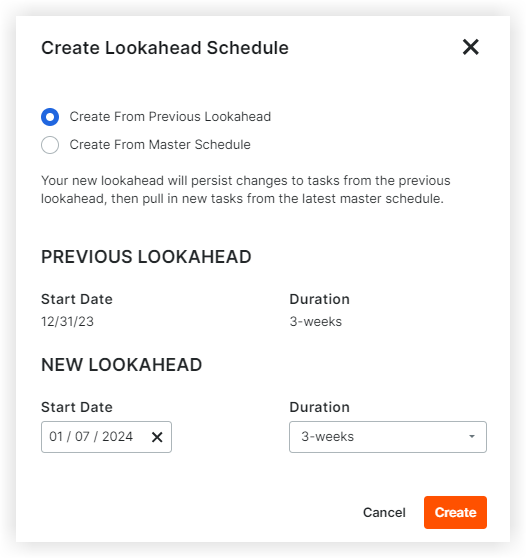
Pour créer votre prévision de suivi à partir d’un planning principal, sélectionnez Créer à partir du planning principal.
Remarque: votre nouvelle prévision n’extraira que les tâches de votre planning principal qui sont comprises dans la date de début et la durée que vous avez définies. Toutes les modifications apportées à la prévision précédente seront ignorées.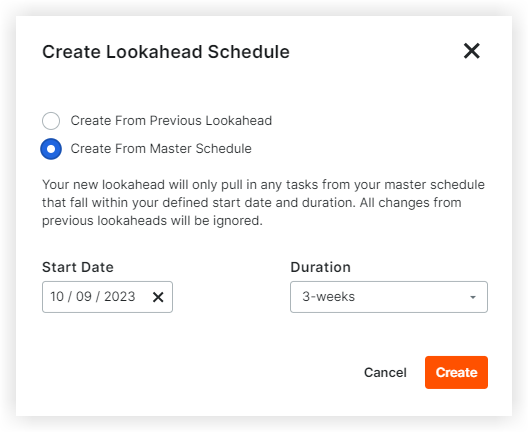
Renseignez les champs suivants :
Date de début : La date à laquelle vous souhaitez que votre prévision commence.
Durée: Période pendant laquelle vous voulez que la prévision apparaisse. Vous pouvez sélectionner un minimum d’une semaine et un maximum de six semaines.
Note: Si les plages de dates de la nouvelle prévision chevauchent celles de la prévision antérieure, les tâches et sous-tâches de la prévision antérieure sont transférées vers la nouvelle prévision.
Cliquez sur Créer.
Voir aussi
Chargement des articles connexes...