Demander un changement de planning
Éléments à prendre en compte
Autorisations utilisateur requises :
« Standard » ou « Admin » dans l’outil Planning du projet.
Informations complémentaires :
La fonction de changement de planning est uniquement conçue pour capturer les modifications proposées au planning. Les demandes et les modifications approuvées ne prendront pas effet sur le planning réel du projet. Toutes les modifications doivent être appliquées au fichier source du planning du projet à l’aide de votre logiciel de planning tiers (par exemple, MS Project ou Primavera), puis mises à jour dans Procore afin que les modifications apparaissent sous l’outil Planning du projet, voir Mettre à jour un planning de projet.
Escalier
Accédez à l’outil Planning du projet.
Recherchez la tâche pour laquelle vous souhaitez demander un changement de planning. Voir Rechercher et filtrer des tâches planifiées.
Cliquez sur la tâche du planning dans l’affichage Liste, Calendrier, Gantt ou Prévision.
Sur la page des détails des éléments de la tâche, renseignez les informations sous Demander un changement de planning pour la tâche.
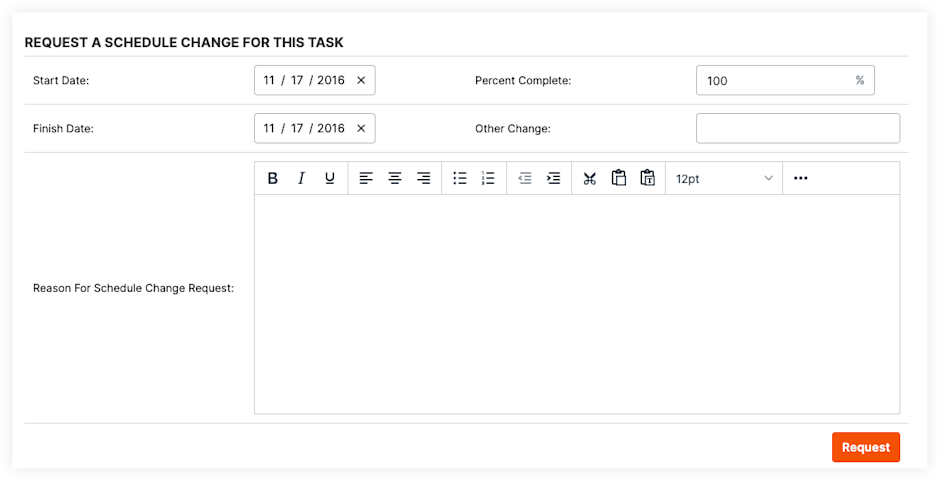
Date de début: si vous souhaitez demander un changement de la date de début de la tâche, saisissez une nouvelle date de début.
Date de fin: si vous souhaitez demander un changement de la date de fin de la tâche, saisissez une nouvelle date de fin.
Pourcentage accompli: si vous souhaitez demander un changement du pourcentage accompli, cliquez sur Changer, saisissez le nouveau pourcentage et cliquez sur OK.
Autre changement: si vous souhaitez demander un changement à autre chose que la date de début/fin et le pourcentage d’achèvement, entrez les détails du changement que vous souhaitez apporter.
Motif de la demande de changement de planning: saisissez le motif du changement que vous demandez afin que l’utilisateur Admin de l’outil Planning puisse mieux comprendre le changement.
Remarque: tous les utilisateurs configurés pour recevoir des e-mails de mise à jour lorsque des demandes de changement sont effectuées seront informés de la demande de changement de planning. Voir Configurer les e-mails de notification de planning envoyés à un utilisateur.
Cliquez sur Demander.
Un message apparaîtra pour confirmer que la demande a été soumise.
Remarque: Lorsque votre modification est approuvée, elle apparaît comme « Approuvé dans la section Historique des demandes de changement de planning ». Cependant, les modifications du planning réel doivent être effectuées dans votre logiciel de planification.
Prochaines étapes
L’utilisateur Admin de l’outil Planning devra réviser les demandes de changement de planning. Voir Réviser les demandes de changement de planning.
See Also
Loading related articles...