Afficher un planning Gantt
Éléments à prendre en compte
Autorisations utilisateur requises:
Autorisations « Lecture seule » ou supérieures dans l’outil Planning du projet.
Informations complémentaires:
La barre de recherche n’est pas disponible lors de l’affichage du planning dans la vue Gantt.
Les tâches du planning sont des événements de calendrier en lecture seule qui sont importés dans un planning de projet intégré (par ex. MS Project, Primavera P6, etc.).
Escalier
Accédez à l’outil Planning du projet.
Cliquez sur l’onglet Gantt .
Remarque : Vous verrez un diagramme de Gantt avec des barres horizontales qui illustrent la quantité de travail effectuée par rapport au temps donné pour effectuer cette tâche, ainsi que les dépendances entre les tâches du planning.
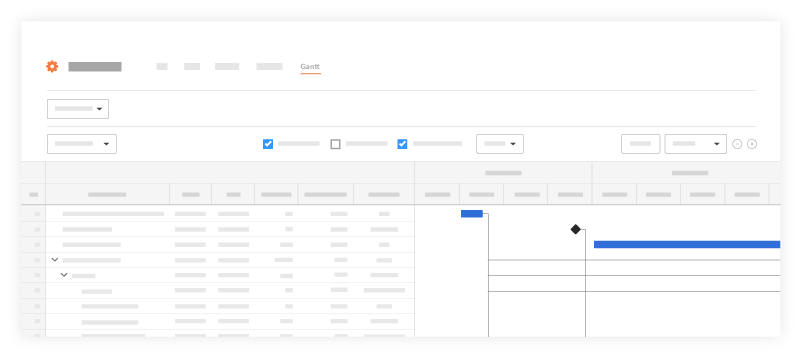
Les couleurs et formes suivantes peuvent être vues sur le diagramme de Gantt :
Remarque: lorsque l’option Pourcentage ( %) d’achèvement est activée, la couleur des barres a une saturation de couleur plus faible pour indiquer le pourcentage d’achèvement.Rouge: Critique
Bleu: non critique
Noir: Tâche récapitulative
Hachures grises: comparaison des données de base avec le planning principal
Forme du diamant: tâche jalon
Les options suivantes sont disponibles lors de l’affichage d’un diagramme de Gantt :
Configurer les colonnes
Cliquez sur le menu déroulant Configurer .
Choisissez les colonnes que vous souhaitez inclure dans le diagramme de Gantt :
Cochez la case à cocher à côté de chaque option que vous souhaitez afficher sous forme de colonne.
Conseil ! Cliquez sur Sélectionner tout pour afficher toutes les colonnes du planning.Décochez les cases à côté des options que vous souhaitez masquer.
Les colonnes peuvent être triées de bas en haut et de haut en bas ou de A à Z et de Z à A, selon le type de champ.
Réorganisez les colonnes du diagramme de Gantt :
Passez la souris à gauche du nom de la colonne que vous souhaitez déplacer.
Cliquez sur l’icône réorganiser
 et faites-la glisser pour déposer le nom de la colonne dans un autre ordre.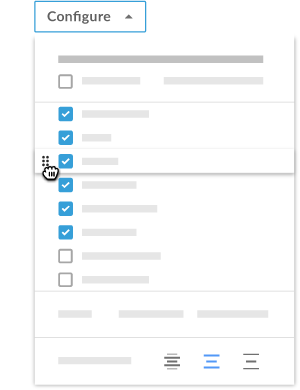
Facultatif: affichez ou masquez toutes les tâches :
Pour afficher toutes les tâches, cliquez sur Tout développer.
Pour masquer toutes les tâches, cliquez sur Tout réduire.
À côté de Hauteur de ligne, cliquez sur l’une des options d’interligne pour sélectionner l’espace souhaité entre les colonnes.
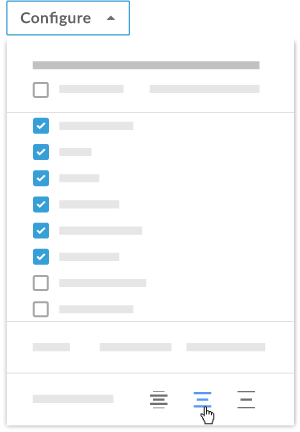
Facultatif: si vous souhaitez restaurer toutes les configurations aux paramètres par défaut de Procore, cliquez sur Réinitialiser les paramètres par défaut dans le menu Configurer.
Afficher les bascules
Cochez ou décochez les cases à côté des éléments du planning en fonction de ce que vous souhaitez afficher sur le diagramme de Gantt :
Remarque: cliquez sur le menu déroulant Plus pour afficher des options supplémentaires :Chemin critique
Pourcentage ( %) accompli
Dépendances
Lignes
Noms des tâches
Ressource
Options de filtre
Cliquez sur Ajouter un filtre.
Choisissez parmi les options de filtrage suivantes :
Plage de dates
Ressource
Tâches critiques
Tâches récapitulatives
Tâches terminées
Tâches incomplètes
Niveaux de zoom
Cliquez sur l’icône de zoom arrière
 pour effectuer un zoom arrière sur le diagramme de Gantt et cliquez sur l’icône de zoom avant
  pour effectuer un zoom avant sur le diagramme de Gantt.
Cliquez sur le menu déroulant pour sélectionner la période indiquée pour le planning :
Jour : affiche les tâches du planning pour la journée
Semaine : afficher les tâches du planning pour la semaine
Mois : affiche les tâches du planning pour le mois
Trimestre : affiche les tâches du planning pour le trimestre
Année : affiche les tâches du planning pour l’année
Facultatif: cliquez sur Aujourd’hui pour revenir à la date du jour sur le diagramme de Gantt.
Voir aussi
Chargement des articles connexes...