Fermer un livrable
Arrière-plan
Une fois qu’un livrable a été approuvé par toutes les personnes désignées comme approbateurs dans le flux de travail d’approbation du livrable, un utilisateur disposant d’autorisations de niveau « Admin » peut marquer le livrable comme étant fermée. Cela indique que le flux de travail d’approbation des livrables est terminé et/ou ne nécessite aucune action supplémentaire.
Éléments à prendre en compte
Autorisation utilisateur requise:
Pour fermer un livrable, Autorisations de niveau « Admin » dans l’outil Livrables du projet.
Pour modifier un livrable fermé, Autorisations de niveau « Admin » dans l’outil Livrables du projet.
Escalier
Il existe trois (3) façons de fermer un livrable dans Procore :
Fermer un livrable à partir de la page Éléments de livrables
Fermer un livrable à partir de sa page de modification
Fermer et distribuer un livrable
Fermer un livrable à partir de la page Éléments de livrables
Accédez à l’outil Livrables du projet.
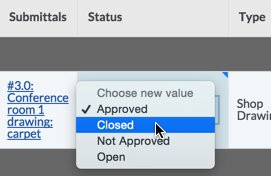
La page Livrables s’affiche.Recherchez le livrable souhaité dans la liste. Cliquez ensuite sur la case Statut du livrable souhaité et sélectionnez Fermé dans la liste.
(Remarque: la liste de votre entreprise peut contenir des valeurs de statut personnalisées qui ont été créées pour être utilisées dans vos projets. Voir Créer un statut de registre des livrables personnalisé.)
Fermer un livrable à partir de sa page de modification
Accédez à l’outil Livrables du projet.
La page Livrables s’affiche.Recherchez le livrable souhaité et cliquez sur Modifier. Voir Rechercher et filtrer des livrables.
Le livrable s’ouvre en mode édition.Sélectionnez Fermé dans la liste Statut .
(Remarque: la liste de votre entreprise peut contenir des valeurs de statut personnalisées qui ont été créées pour être utilisées dans vos projets. Voir Créer un statut de registre des livrables personnalisé.)Modifiez toute autre information, selon vos besoins.
Effectuez l’une des opérations suivantes :
Si vous souhaitez enregistrer le livrable sans envoyer de notification par e-mail aux approbateurs et aux membres de la liste de distribution, cliquez sur Mettre à jour.
Si vous souhaitez envoyer une notification par e-mail aux approbateurs et aux membres de la liste de distribution, cliquez sur Mettre à jour et envoyer les e-mails .
Fermer et distribuer un livrable
Accédez à l’outil Livrables du projet.
Cliquez sur l’onglet Éléments .
Cliquez sur Afficher à côté du livrable que vous souhaitez distribuer.
Si au moins un membre requis du flux de travail de livrable a soumis sa réponse, cliquez sur Fermer et distribuer.
Saisissez les informations que vous souhaitez inclure dans la distribution.
Note
The distribution list and the user roles selected in the Submittals tool configuration settings to receive a notification for the action 'Submittal Distributed', are automatically added as recipients.
Cochez la case si vous souhaitez créer automatiquement une révision à la clôture et à la distribution.
Cochez les cases correspondant aux informations générales à inclure dans la distribution.
Cochez les cases pour sélectionner les réponses de flux de travail à inclure dans la distribution.
Effectuez l’une des opérations suivantes :
Cliquez sur Distribuer
Distribuer et créer une révision pour distribuer le livrable.
Note
The following events occur when a submittal is distributed:
Procore generates a PDF of the submittal and sends it by email to the chosen recipients.
The PDF shows the name and company of the person who distributed the submittal.
The submittal's status is set to Closed.
The date, action, and timestamp are logged in the Change History tab of the submittal.
The 'Submittal Distributed' banner appears (as illustrated below) showing the date and time the submittal was distributed.
