Personnaliser l’affichage des colonnes dans l’outil Livrables
Arrière-plan
Vous pouvez personnaliser les colonnes de l’outil Livrables afin d’afficher les données pertinentes pour vous et votre projet.
Éléments à prendre en compte
Autorisation utilisateur requise:
Autorisations de niveau « Lecture seule » ou supérieures dans l’outil Livrables du projet.
Onglets pris en charge:
Vous pouvez personnaliser les colonnes des onglets Éléments, Lots, Sections du cahier des charges, Responsable et Corbeille.
Escalier
Accédez à l’outil Livrables du projet.
La page Livrables s’affiche.Sur le côté droit de l’une des vues (voir Basculer entre les vues Livrables), cliquez sur les points de suspension verticaux (⋮).
Le menu contextuel Afficher, masquer ou réorganiser les colonnes s’ouvre.Choisissez parmi ces options :
Afficher une colonne
Cochez la case à côté de la colonne à afficher sur la page Livrables. Par défaut, toutes les colonnes disponibles sont affichées.
OUMasquer une colonne
Décochez la case correspondant à la colonne à masquer sur la page Livrables. Ceci supprime immédiatement la colonne de la page.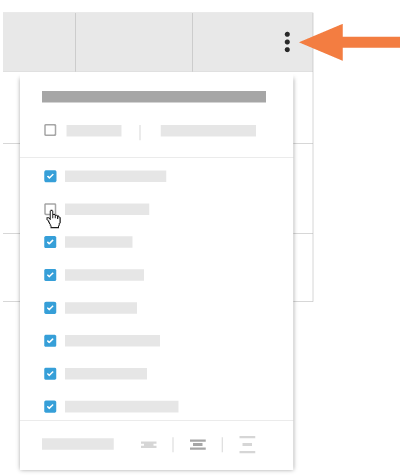
OURéorganiser les colonnes
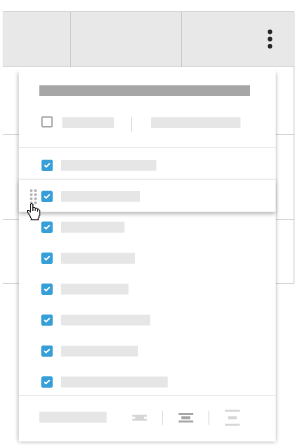
Saisissez le nom de la colonne par les points (⁞⁞). Utilisez ensuite une opération de glisser-déposer pour placer la colonne à la position souhaitée dans la liste. Cela déplace immédiatement la colonne dans la position spécifiée.
OURestaurer les paramètres par défaut
Cliquez sur le lien Réinitialiser les paramètres par défaut en haut du menu déroulant.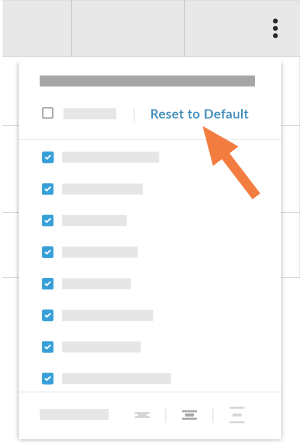
OUAjuster la hauteur de ligne du tableau
Cliquez sur le bouton pour ajuster la hauteur de ligne du tableau dans la vue.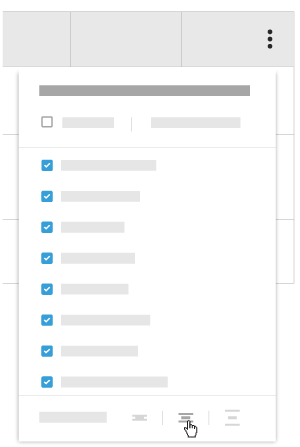
See Also
Loading related articles...