Télécharger les pièces jointes d’un livrable
Éléments à prendre en compte
Autorisations utilisateur requises :
Autorisations de niveau « Lecture seule » ou supérieures dans l’outil Livrables du projet.
Informations complémentaires :
Les pièces jointes initialement incluses dans une étape précédente du flux de travail du livrable (y compris la section Informations générales du livrable) et jointes ultérieurement dans une réponse au livrable ne peuvent pas être téléchargées à partir de leur étape d’origine.
Escalier
Accédez à l’outil Livrables du projet.
Cliquez sur l’onglet Éléments, Lots, Sections du cahier des charges ou Responsable . Voir Basculer entre les vues Livrables.
Cliquez sur Afficher à côté du livrable avec les pièces jointes que vous souhaitez télécharger.
Pour télécharger toutes les pièces jointes ajoutées dans la section Informations générales du livrable :
vertical ellipsis (⋮) Cliquez sur à la fin de la ligne Informations générales dans le tableau Flux de travail du livrable.
Tip
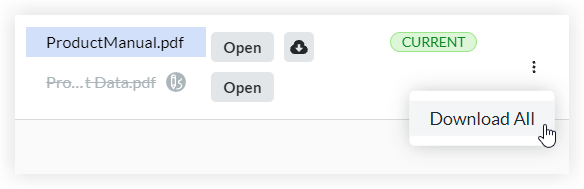
Hover your cursor over Download All to highlight which attachments will be included in the zip file download.
Cliquez sur Télécharger tout.
Pour télécharger toutes les pièces jointes ajoutées à une autre étape du flux de travail du livrable :
vertical ellipsis (⋮) Cliquez sur à la fin de l’étape dans le tableau Flux de travail du livrable.
Tip
Hover your cursor over Download All to highlight which attachments will be included in the zip file download.