Renommer une pièce jointe PDF du livrable
Éléments à prendre en compte
Autorisations utilisateur requises :
Autorisations de niveau « Admin » dans l’outil Livrables du projet.
Informations complémentaires :
Le livrable doit avoir le statut « Ouvert ».
Le renommage d’une pièce jointe PDF mettra automatiquement à jour son nom à chaque étape du flux de travail du livrable où la pièce jointe a été incluse.
Seules les pièces jointes PDF chargées dans un livrable peuvent être renommées dans l’outil Livrables du projet. Si une pièce jointe PDF a été chargée dans un autre outil Procore puis ajoutée au livrable, elle ne peut être renommée que par les utilisateurs disposant des autorisations appropriées dans l’autre outil.
Escalier
Accédez à l’outil Livrables du projet.
Cliquez sur l’onglet Éléments, Lots, Sections du cahier des charges ou Responsable . Voir Basculer entre les vues Livrables.
Cliquez sur Afficher à côté du livrable avec la pièce jointe PDF que vous souhaitez renommer.
Dans le tableau « Flux de travail de la livrable », cliquez sur Ouvrir à côté de la pièce jointe PDF que vous souhaitez afficher.
Tip
Current attachments are indicated by a 'Current' label in the 'Version' column. See When is a submittal attachment labeled as 'Current' in the 'Submittal Workflow' table?
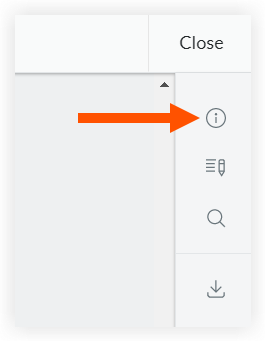
Cliquez sur l’icône  pour ouvrir le panneau « Informations ».
Sous « Nom », cliquez sur le nom actuel de la pièce jointe.
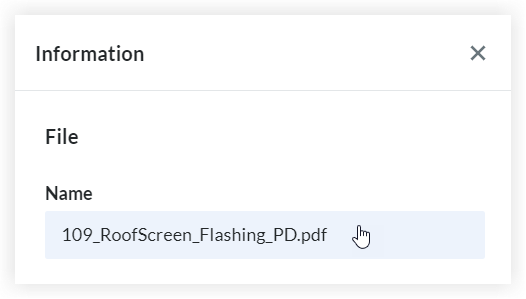
Saisissez un nouveau nom pour la pièce jointe et appuyez sur la touche ENTRÉE de votre clavier.
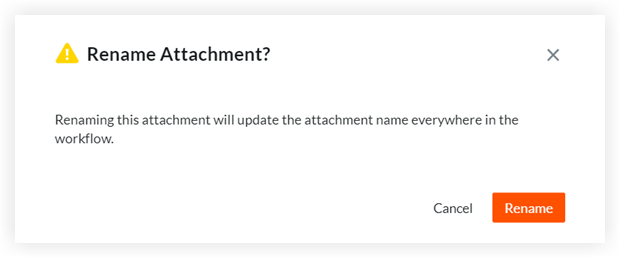
Dans la fenêtre « Renommer la pièce jointe ? », cliquez sur Renommer.
Une bannière s’affiche pour confirmer que la pièce jointe a été renommée.
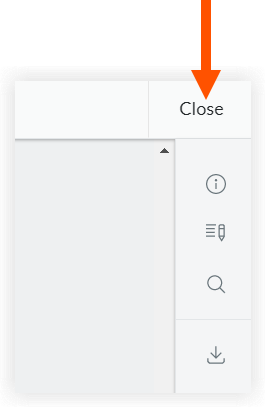
Cliquez sur Fermer pour fermer la visionneuse PDF et revenir au livrable.