Exporter un billet T-M au format PDF
Arrière-plan
La fonction d’exportation de l’outil Billets T-M vous permet d’exporter la liste des billets du projet. Vous pouvez également exporter un billet individuel.
Éléments à prendre en compte
Escalier
Il existe deux façons d’exporter des billets T-M au format PDF :
Exporter un billet T-M à partir de la vue Liste
OUExporter un billet T-M à partir de la vue Détails
Exporter un billet T-M à partir de la vue de liste
Accédez à l’outil Billets T-M du projet.
Pour exporter un billet T-M à partir de la vue de liste, cliquez sur l’icône Exporter le PDF
 sous la colonne « PDF » du billet que vous souhaitez exporter.
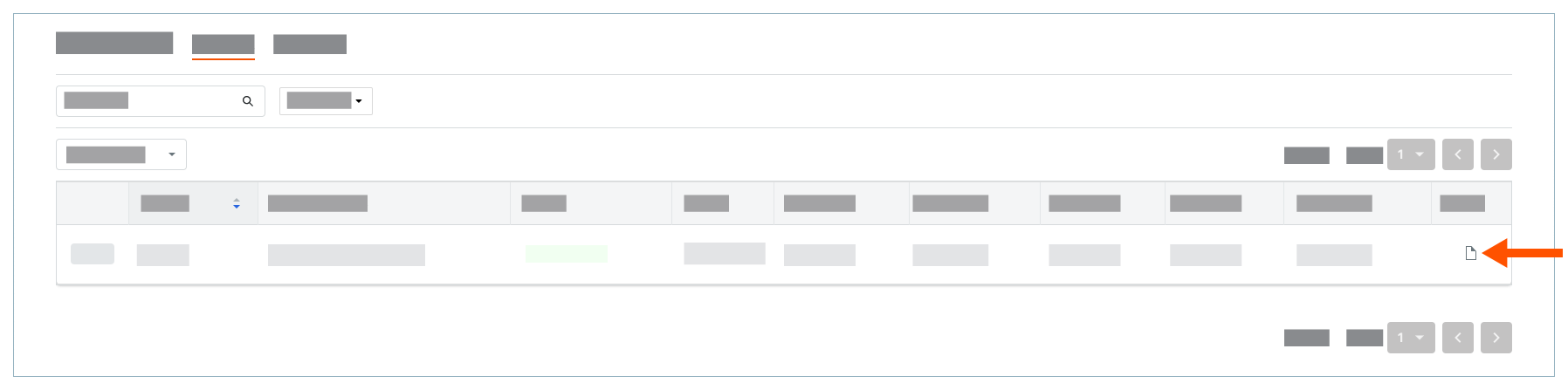
Ceci télécharge une copie PDF du billet au lieu de téléchargement de votre navigateur web.
Exporter un billet T-M à partir de la vue Détails
Accédez à l’outil Billets T-M du projet.
Localisez le billet que vous souhaitez exporter.
Cliquez sur le bouton Afficher pour ce billet.
Cliquez sur Exporter et choisissez PDF dans le menu déroulant.
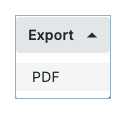
Ceci ouvre une copie PDF du billet dans un nouvel onglet du navigateur.Cliquez sur le bouton Télécharger .
Ceci télécharge une copie PDF du billet au lieu de téléchargement de votre navigateur web.
See Also
Loading related articles...