Mettre à jour les codes de coût du projet pour l’exportation vers Viewpoint® Spectrum®
Fond
Si votre entreprise a activé l’outil Intégrations ERP et qu’un utilisateur a ajouté un nouveau code de coût de projet à la liste des codes de coût standard Spectrum, un utilisateur doit envoyer ces mises à jour à l’outil Intégrations ERP afin que les modifications puissent être examinées par un Dans Procore, un approbateur de comptabilité est une personne ayant l'autorité d'accepter et de rejeter les données Procore pour l'exportation vers un système ERP intégré. Les approbateurs de comptabilité peuvent dissocier plusieurs types d'éléments, tels que les engagements, les ordres de changement de l'engagement, les ordres de changement au contrat principal et les factures de sous-traitants, qui ont été synchronisés entre Procore et un système ERP intégré. Voir Quelles intégrations ERP sont prises en charge par Procore ?
Important! Avant de pouvoir exporter des contrats ou des ordres de changement de contrat vers Spectrum, vous devez d’abord mettre à jour les codes de coût du projet. L’approbateur de comptabilité examine ensuite les nouveaux codes de coût et les nouvelles affectations de catégorie dans l’outil Intégrations ERP, puis met à jour les codes comme décrit dans les étapes ci-dessous.
Éléments à prendre en compte
Autorisation utilisateur requise:
You need both:
'Standard' or 'Admin' on the company's ERP Integrations tool.
The person's account must be granted the 'Can Push to Accounting' privilege in the Company Directory. See Grant Accounting Approver Privileges.
Prérequis:
Au moins un nouveau code de coût a été ajouté au projet synchronisé avec l’ERP dans Procore.
Informations complémentaires:
Si un nouveau code de coût qui a déjà une affectation de catégorie différente dans Procore est approuvé/mis à jour, les deux affectations de catégorie seront liées au code de coût.
Les descriptions de codes de coût existantes dans Spectrum ne seront pas écrasées. Par exemple, si le code de coût a déjà une description dans Spectre® du point de vue® qui est différente de la description du code de coût standard qui apparaît dans Procore, la description du code de coût dans Spectrum restera la même.
Escalier
Revoir les projets
Accédez à l’outil Intégrations ERP de l’entreprise.
Cliquez sur l’onglet Projets .
Sous Filtres, cliquez sur Prêt pour la mise à jour.
Cliquez sur Afficher les mises à jour demandées.

La fenêtre « Codes de coût pour la mise à jour » s’affiche.
Passez en revue les nouveaux codes de coût. Remarque: vous ne pouvez pas modifier les codes de coût ou les affectations de catégorie dans cette fenêtre. Ces cases à cocher sont grisées et indisponibles.
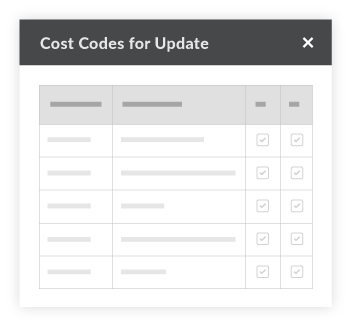
Cliquez sur le « x » pour quitter la fenêtre « Codes de coût pour la mise à jour ».
Si vous êtes prêt à accepter les nouveaux codes de coût, cliquez sur Mettre à jour. Le système exportera les nouveaux codes dans Procore vers votre système Spectrum intégré lors de la prochaine synchronisation des données.


See Also
Loading related articles...