Affecter un modèle de flux de travail à un projet
Fond
Après avoir publié un modèle de flux de travail, vous pouvez l’affecter à des projets individuels à utiliser pour les approbations.
Éléments à prendre en compte
Autorisations utilisateur requises :
Autorisations de niveau « Admin » dans l’outil Flux de travail de l’entreprise.
OUAutorisations de niveau « Lecture seule » ou « Standard » dans l’outil Flux de travail de l’entreprise avec l’autorisation granulaire « Affecter des modèles de flux de travail à tous les projets accessibles à l’utilisateur » activée dans le modèle d’autorisations de votre entreprise.
Escalier
Accédez à l’outil Flux de travail de l’entreprise.
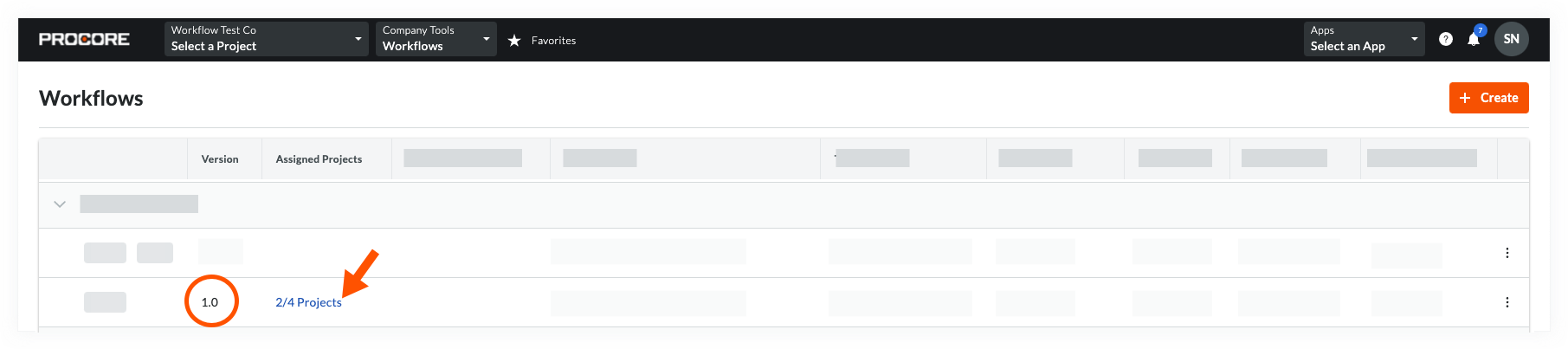
Dans le tableau « Flux de travail », localisez la version que vous souhaitez publier.
Cliquez sur le lien hypertexte dans la colonne « Projets assignés ».
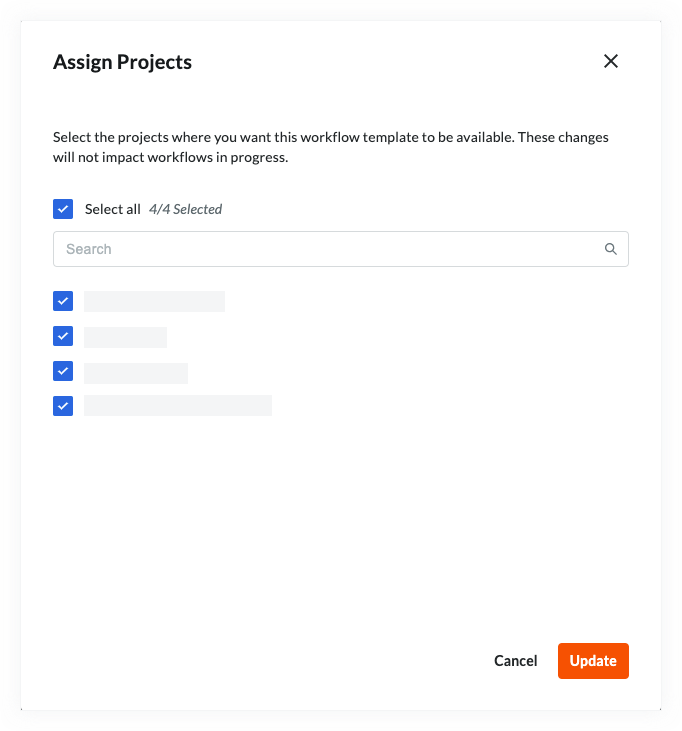
Dans la boîte de dialogue « Assigner des projets », procédez comme suit :
Pour sélectionner tous les projets actifs dans le compte de votre entreprise, cochez la case Sélectionner tout .
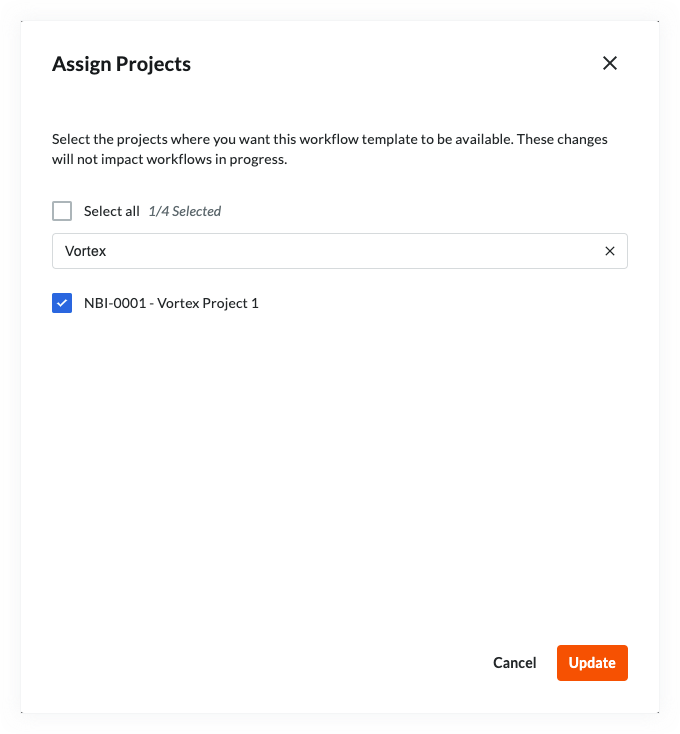
Pour rechercher des projets individuels, commencez à saisir le nom du projet dans la zone Rechercher . Cochez ensuite la ou les cases correspondant au(x) projet(s) souhaité(s).
Cliquez sur Mettre à jour.
Affecter un modèle de flux de travail à de nouveaux projets
Un modèle de flux de travail peut être attribué automatiquement à tous les nouveaux projets, de sorte qu’il n’est pas nécessaire de le faire à chaque fois qu’un nouveau projet est créé.
Accédez à l’outil Flux de travail de l’entreprise.
Dans le tableau « Flux de travail », localisez la version que vous souhaitez affecter à tous les nouveaux projets.
Passez la souris sur l’espace dans la colonne « Assigner à de nouveaux projets ».
Cliquez sur Assigner.
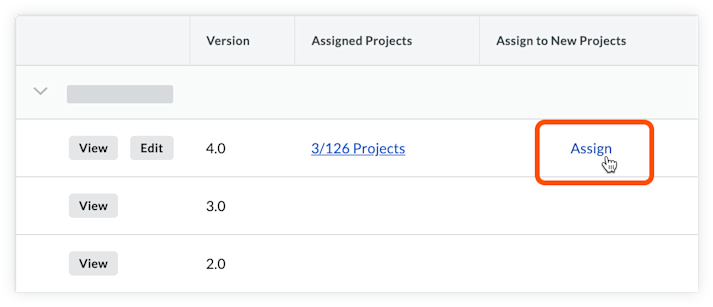
Une coche apparaîtra indiquant qu’il a été assigné à tous les nouveaux projets.
Note: Cliquez sur la coche pour interrompre automatiquement l’affectation du modèle aux nouveaux projets.
See Also
Loading related articles...