Afficher un flux de travail sur un projet
Éléments à prendre en compte
Autorisations utilisateur requises :
Autorisations de niveau « Admin » dans l’outil Annuaire de l’entreprise.
OULes utilisateurs disposant d’au moins une autorisation « Lecture seule » sur l’outil contenant l’objet utilisant le flux de travail et l’accès accordé pour afficher tous les éléments marqués comme privés.
Certaines actions d’un flux de travail qui ne sont disponibles que pour les administrateurs de l’annuaire de l’entreprise, les gestionnaires de flux de travail et les utilisateurs disposant des autorisations granulaires suivantes:
Utilisateurs avec l’autorisation granulaire « Afficher l’historique complet du flux de travail en tant que participant au flux de travail » activée dans leur modèle d’autorisation. Voir Accorder des autorisations granulaires dans un modèle d’autorisation de projet.
OUUtilisateurs avec l’autorisation granulaire « Afficher l’historique de l’étape précédente uniquement » activée dans leur modèle d’autorisations. Voir Accorder des autorisations granulaires dans un modèle d’autorisation de projet.
OUUtilisateurs avec l’autorisation granulaire « Afficher les modèles de flux de travail » activée dans leur modèle d’autorisation. Voir Accorder des autorisations granulaires dans un modèle d’autorisation de projet.
Escalier
Accédez à l’outil de projet et à l’élément contenant le flux de travail.
Cliquez sur Afficher le flux de travail.
Voir ci-dessous pour plus d’informations sur les actions disponibles lors de l’affichage d’un flux de travail :
Afficher les modèles de flux de travail
Afficher l’historique complet du flux de travail en tant que participant au flux de travail
Afficher l’historique de l’étape précédente uniquement
Actions du flux de travail
Les actions suivantes sont disponibles pour les utilisateurs disposant des autorisations utilisateur requises :
Afficher les modèles de flux de travail
Affichez le modèle de flux de travail de l’élément. Cela vous permet d’afficher le modèle de flux de travail utilisé pour l’élément.
Étapes:
Cliquez sur les points de suspension verticaux en haut du panneau latéral du flux de travail.
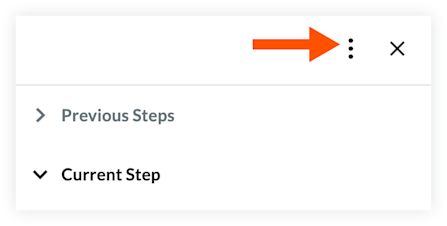
Cliquez sur Afficher le modèle de flux de travail.
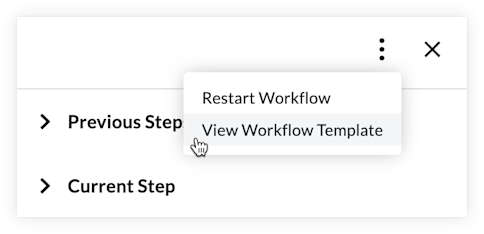
Vous pouvez maintenant visualiser l’ensemble du modèle de flux de travail. Cliquez sur les étapes individuelles pour voir plus de détails.
Afficher l’historique complet du flux de travail en tant que participant au flux de travail
Affichez l’historique complet des réponses du flux de travail que vous visualisez.
Mises à jour de l’historique du flux de travail du panneau latéral :
Pour faciliter la compréhension de ce qui s’est passé dans un flux de travail, l’historique du panneau latéral affiche désormais les résultats des étapes de condition dans le flux de travail. Cela aidera à expliquer pourquoi un flux de travail a suivi un chemin spécifique en montrant les conditions qui ont été remplies.
Étapes:
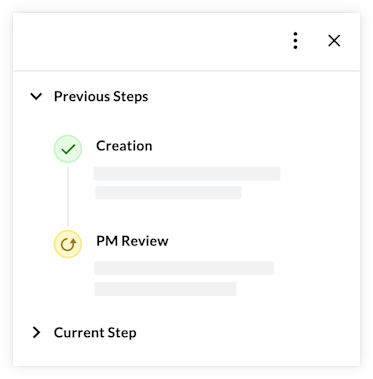
Cliquez sur Étapes précédentes dans le panneau latéral du flux de travail pour afficher chaque étape précédente et ses détails.
Afficher l’historique de l’étape précédente uniquement
Affichez les détails de l’étape précédente dans l’historique des réponses du flux de travail.
Étapes:
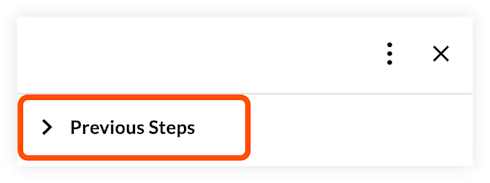
Cliquez sur Étapes précédentes dans le panneau latéral du flux de travail pour afficher l’étape précédente et ses détails.
Voir aussi
Chargement des articles connexes...