Guide d’installation de l’application ERP DMSA

Fond

Lorsque vous travaillez avec Procore pour mettre en œuvre une intégration ERP, votre spécialiste de l’implémentation peut vous guider pour installer une application personnalisée dans le compte Procore de votre entreprise qui créera un CSGD à travers lequel l’intégration pourra gérer le flux de données. Toutes les implémentations d’intégration ne nécessitent pas cette étape.

 Warning

Do NOT take the actions described in this article unless your integration implementation specialist has explicitly advised you to do so.
Éléments à prendre en compte

  • Autorisations utilisateur requises:

    • Autorisations de niveau « Admin » dans l’outil Annuaire de l’entreprise.

Conditions préalables

  • Attendez que votre spécialiste de la mise en œuvre de l’intégration vous indique de suivre ces étapes.

Escalier

  1. Connectez-vous à votre compte Procore.

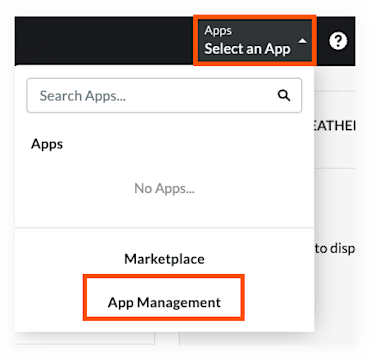
  2. Sélectionnez Gestion des applications dans le menu Applications de la barre d’outils.

    Select App Management

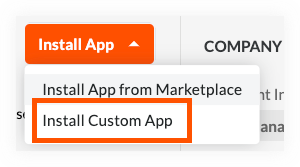
  3. Choisissez Installer une application personnalisée dans le menu Installer l’application .

    Install Custom App

  4. Saisissez l’ID de version de l’application pour votre type de connecteur ERP conformément au tableau ci-dessous, puis cliquez sur Installer.


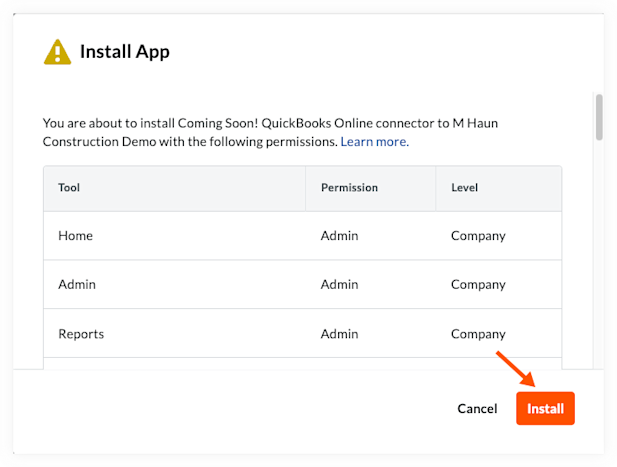
5. Une fenêtre s’ouvrira pour confirmer les autorisations dont l’application a besoin pour être installée avec succès. Ces autorisations ont déjà été configurées par Procore et aucune modification n’est requise. Cliquez sur Installer pour continuer.
App Install Permissions


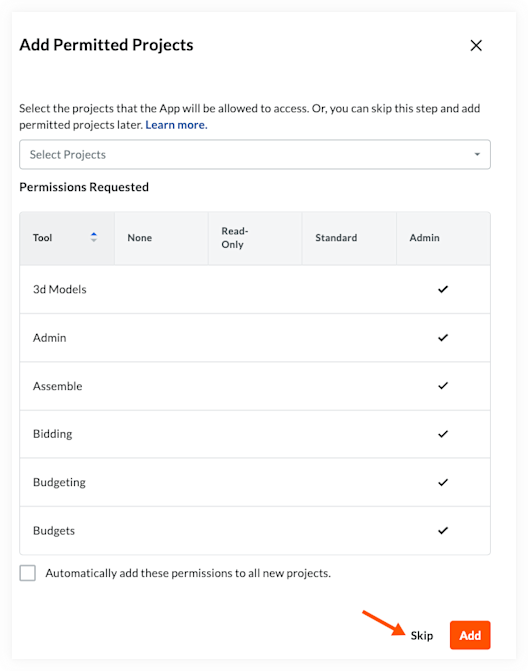
6. Vous serez peut-être invité à « Ajouter des projets autorisés ». Si cette fenêtre apparaît lors de l’installation, cliquez sur Ignorer.Add Permitted Projects


7. L’installation est terminée.

ERP Integration Type

App Version ID

Sage 300 CRE®

6abd9d40-ee8d-4aac-ae04-586d74b4f2e8

Sage 100 Sous-traitant®

3f12716f-4737-4c82-953b-27a01e30e813

Sage Intacct®

cb22d63e-2805-4a8d-b690-f45f43340b33

Spectre® du point de vue®

d90a5306-b28c-4b5f-96bd-dee055d4c5f0

QuickBooks® pour ordinateur de bureau

356c71df-2963-4c58-ace8-85b311f47d33

Xero™

ebb7162a-f4a3-4c2e-854e-2c342ac3f4f5

Vue®

b0f554b5-df2b-4267-9c11-a3faf1bfc39a

Acumatica

8309975f-648f-4bc5-b90c-82a12dc9638b

Construction avancée MYOB

a9d2a2eb-0143-4395-af0e-ab8d1a83f891

CMiC

Internal DMSA: 03f51833-6b06-4196-b0fe-a89238d1241d External DMSA: 5df6a815-1849-435f-b358-01e4c110128f

Yardi Voyager®

77d82867-835e-4842-94f1-4a6266983b80

Plate-forme d’IRM X®

e60e1147-13c8-40f0-a8b0-e3a0f35a074a

NetSuite (en anglais)®

872c86c9-3995-4a48-81d5-958fee81e2a4

QuickBooks® en ligne

76b45f67-5c7f-45fc-84c0-de6e61161484

Jour ouvrable®

504b3f0c-8a49-4019-b43f-5d250aee86f5

ERP Professional Services

61d36a90-62a3-4d49-9cfb-566622ec118d

Sage 300 CRE®

6abd9d40-ee8d-4aac-ae04-586d74b4f2e8

Cliquez sur Étape suivante.

  • Contactez votre spécialiste de la mise en œuvre de l’intégration pour l’informer que cette action est terminée.

See Also

Loading related articles...