割り当てガントチャートのビューの構成

バックグラウンド

割り当てガントを使用すると、特定のプロジェクト、または会社内のすべてのプロジェクトと個人のリソース要求、リソース割り当て、および休暇を表示できます。また、1 日から 3 年までの複数日間のビューも提供します。

 Important

This tutorial is for the Gantt Beta. For information for how to configure the legacy Gantt view, see View Assignments Gantt.

考慮すべき事項

ステップス

  • リストとタイムラインの比率を調整

  • プロジェクトまたはリソースによるグループ化

  • 表示情報の構成

  • プロジェクト、カテゴリ、およびサブカテゴリを展開および折りたたむ

  • 拡大と縮小

リストとタイムラインの比率を調整

  1. 会社レベルの [リソース計画 ] ツールに移動します。

  2. [ 割り当て ] をクリックし、[ ガント (ベータ版)] を選択します。

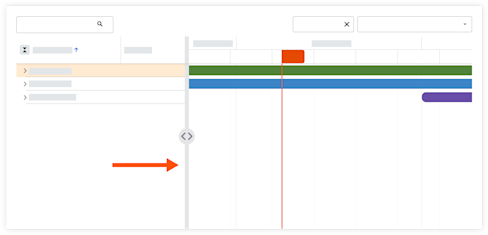
  3. グリッドとグラフを区切る 区切り線 にマウスを置きます。

  4. 分割線をクリックし、ドラッグ・アンド・ドロップ操作で目的の位置に移動します。Adjust Width

プロジェクトまたはリソースによるグループ化

  1. 会社レベルの [リソース計画 ] ツールに移動します。

  2. [ 割り当て ] をクリックし、[ ガント (ベータ版)] を選択します。

  3. リソース または プロジェクト別にグループ化された情報を表示する場合に選択します 。=
    New Gantt Resource Project Picker

表示情報の構成

  1. 会社レベルの [リソース計画 ] ツールに移動します。

  2. [ 割り当て ] をクリックし、[ ガント (ベータ版)] を選択します。

  3. [テーブル設定] Icon Ag Grid Table Filter Menu アイコンをクリックします。

  4. トグルを [オン] Icon Toggle On 位置または [オフ] Icon Toggle Off 位置に移動して、次のガント バーの詳細を表示または非表示にします。

    • プロジェクト情報

    • 配賦情報

    • 休暇情報

    • 週末を隠す

  5. ドラッグ アンド ドロップ操作を使用してスライダーをクリックして移動し、次の設定のサイズを調整します。

    • ガントチャートの行の高さ

    • タスクの境界線の半径

プロジェクト、カテゴリ、およびサブカテゴリを展開および折りたたむ

  1. 会社レベルの [リソース計画 ] ツールに移動します。

  2. [ 割り当て ] をクリックし、[ ガント (ベータ版)] を選択します。

  3. プロジェクト、カテゴリ、またはサブカテゴリの横で、次のいずれかのアクションを実行します。

    • Icon Expand Materials Esticom[ 展開] アイコンをクリックして情報を展開します

    • 折りたたむIcon Expand Tool Panelアイコンをクリックして、情報を折りたたみます

 Tip

To expand and collapse all projects, click the expand Icon Vertical Carets Expand or collapse Icon Vertical Carets Collapse icon next to 'Project Name'.

拡大と縮小

  1. 会社レベルの [リソース計画 ] ツールに移動します。

  2. [ 割り当て ] をクリックし、[ ガント (ベータ版)] を選択します。

  3. Icon Zoom In Magnifying Glassアイコンを拡大 Icon Zoom Out Magnifying Glassまたは縮小 アイコンをクリックすると、1日から数年までのガントチャートが表示されます。

See Also

Loading related articles...