Criar e gerenciar respostas de fluxo personalizadas
Fundo
Os padrão tipos de resposta na ferramenta Fluxos são: Aprovar, Retornar e Rejeitar. Ao criar modelos de fluxos de trabalho, talvez seja necessário definir melhor o fraseado de uma resposta de uma maneira que descreva com mais precisão o significado da resposta.
Por exemplo, talvez seja necessário adicionar uma resposta a um modelo que mova uma fluxo para frente sem rotular a resposta como "Aprovar". Nesse caso, você criaria uma resposta "Aprovar" e daria a ela um rótulo personalizado diferente de "Aprovar".
Não há diferença funcional entre os tipos de resposta individuais de "Aprovar", "Retorno" e "Rejeitar". No entanto, os tipos são úteis para a organização de respostas personalizadas e para localizar respostas disponíveis ao editar uma etapa em um modelo de fluxo.
Coisas a considerar
Permissões de usuário necessárias:
Permissões de nível "Administrador" na ferramenta Fluxos empresa.
Informações adicionais:
Você pode ter até trinta (30) respostas personalizadas ativas.
Passos
Acesse a ferramenta Fluxos empresa.
Clique em Configurar definições .
Adicionar uma nova resposta
Na seção "Respostas", clique em Adicionar resposta.
Escolha um dos seguintes tipos:
Aprovar
Retornar
Rejeitar
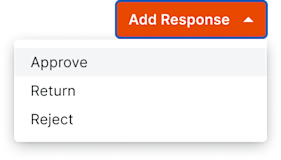
Uma nova linha aparecerá na tabela de resposta para o tipo escolhido.
Insira um rótulo para a nova resposta.
Observação: Os rótulos de resposta são obrigatórios e devem ser exclusivos. Os rótulos de resposta são limitados a um máximo de 250 caracteres.
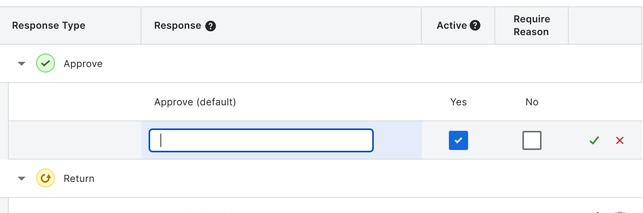
Opcional: A caixa na coluna "Ativo" é marcada automaticamente para ativar a nova resposta. Somente respostas ativas podem ser adicionadas a fluxo modelos. Desmarque essa caixa se não estiver pronto para usar a resposta personalizada.
Opcional: A opção "Exigir motivo" não está selecionada por padrão. Marque a caixa na coluna "Exigir motivo" para exigir que os respondentes do fluxo enviem um motivo para sua resposta quando essa resposta personalizada for usada em um fluxo ativo.
Clique no marca de verificação verde para salvar a nova resposta personalizada ou no "X" vermelho para excluir a resposta.
Editar uma resposta personalizada
Na seção "Respostas", localize a resposta que deseja editar.
Clique no ícone de lápis ao lado da resposta.
Nota: As respostas em uso não podem ser editadas ou excluídas.Edite os seguintes campos da resposta:
Rótulo de resposta. Esse é o nome da resposta que será usada ao criar fluxo modelos.
Ativo. Uma resposta ativa pode ser usada ao criar modelos de fluxo.
Nota: Se você não quiser que uma resposta apareça em novos modelos de fluxo, desmarque Ativo. Isso não afetará fluxo modelos e itens que já usam a resposta.exigem razão. Se for necessário um motivo para a resposta, um membro do fluxo que escolher essa resposta será solicitado a fornecer um motivo por escrito antes que ele possa enviar.
Clique no marca de verificação verde para salvar a nova resposta personalizada ou no "X" vermelho para excluir a resposta.
Excluir uma resposta personalizada
Na seção "Respostas", localize a resposta que deseja excluir.
Clique no ícone excluir ao lado da resposta.
Clique em Excluir para confirmar.
Nota: Esta ação não pode ser desfeita.
See Also
Loading related articles...