在对话工具中创建组
背景
当你在对话工具中创建组时,你正在创建一个 In Procore's Conversations tool, a group is created for specific individuals in a project to communicate within a designated group conversation. For example, a group might be created for 'Electrical'. You can access your group conversations in the 'Groups' section of the Conversations tool.Note: Users can send a direct message to multiple individuals in a project without the need for a group.
需要考虑的事项
所需的用户权限:
具有"创建和管理组"权限的 Procore 用户。请参阅配置对话工具的访问权限和设置。此权限可以设置为"管理员"、"内部员工"或"所有人":
如果选择"管理员" ,则需要对项目或公司级别目录工具具有"管理员"级别的权限。
如果选择"内部员工" ,则必须将你标记为内部员工。请参阅 如何将某人添加为公司的员工?
如果选择"每个人" ,则必须是公司目录的成员。
其他信息:
你会自动被添加到你创建的组中。
如果对话工具配置为仅允许"管理员"创建和管理组,我们建议在组中保留至少一名管理员,以便进行管理。在用户选择列表中,管理员用户的姓名后显示有
(管理员)。对话工具中的每个组最多可以支持 2,000 名成员。
步骤
导航到对话工具(点击
 图标(Procore 顶部菜单中)。
在"组"部分,点击创建
 图标。
图标。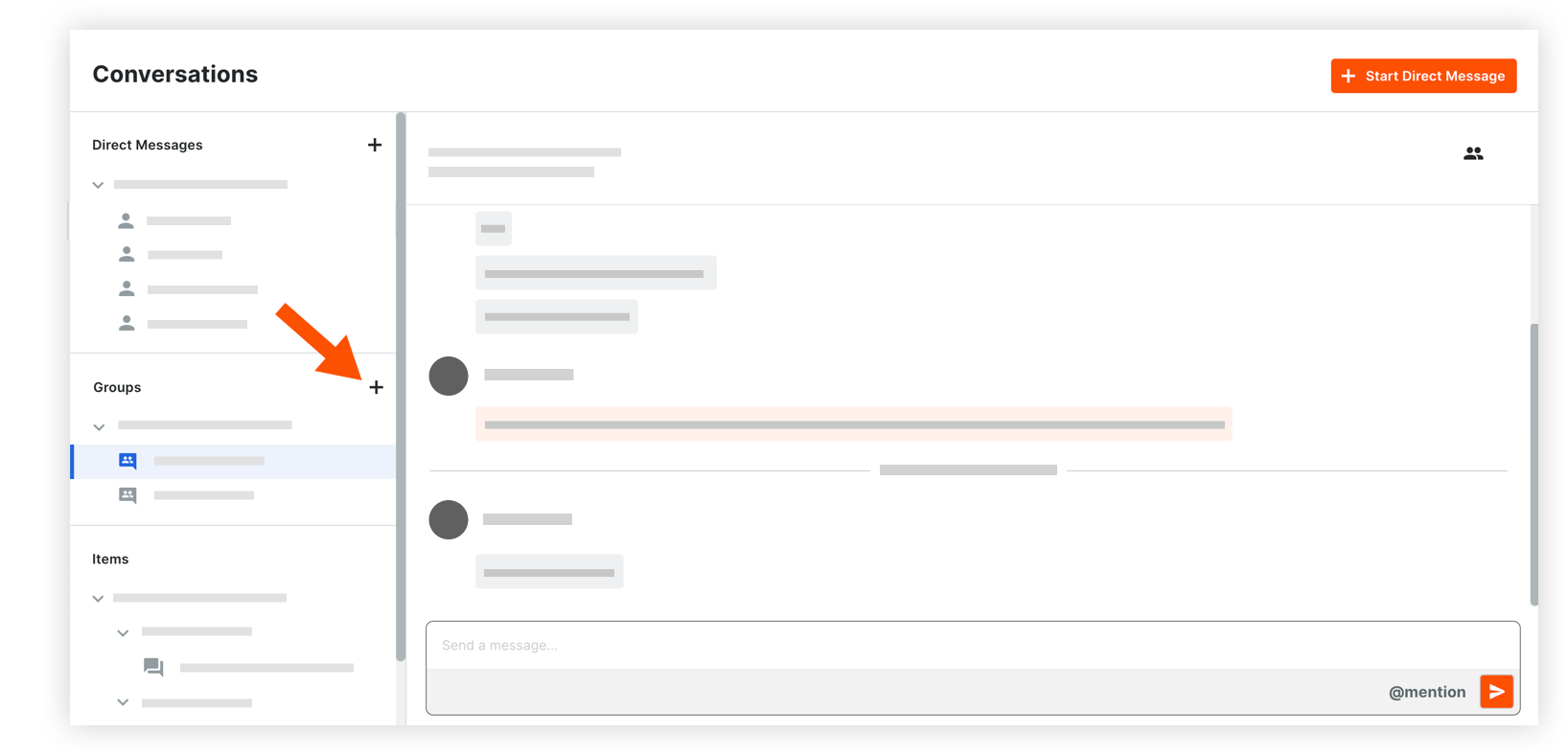
填写以下信息:
项目:点击下拉菜单并选择你要为其创建组的项目。
组名称:输入组名称(例如行业名称)。
团队成员:选择以下选项之一。
已选择的用户:选择要添加到组的人员。最多可以添加 2,000 个成员。如果你的项目有通讯组,你可以选择一个通讯组将这些成员添加到对话组。请参阅将通讯组添加到项目目录。
此项目目录中的每个人:这包括将来在项目目录中添加或移除任何用户时向团队成员自动更新。注意:在继续此选项之前,系统会提示尚未出现在项目目录中的公司管理员添加自己。
点击创建。新组会自动出现在组部分中其项目名称下。

See Also
Loading related articles...