创建通信项(iOS)
背景
你可以使用通信工具创建基于特定通信 类型的通信项,例如一般通信或延误通知。本文将使用延误通知(NOD)作为通信项创建教程的通信 类型,但是你可以将整个教程中的"延误通知"名称替换为你创建的任何其他通信 类型以了解如何创建通信项对于该通信 类型。此外,你可以将通信设置为私密,以限制有权访问通信的协作者数量。
需要考虑的事项
所需的用户权限:
项目通信工具的"标准"或更高级别权限。
应用了工作流的项的差异:
当已应用工作流并且项目已签发,因为工作流会自动填充并控制它们:状态、截止日期、任务分配对象和分发成员。
步骤
使用 iOS 移动设备上的 Procore 应用程序导航到项目的通信工具。
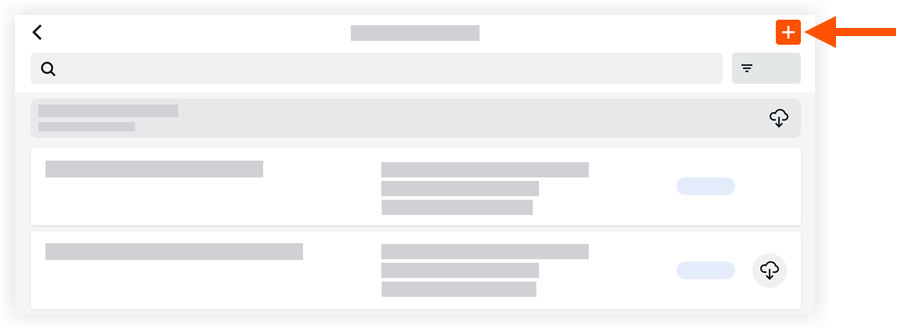
点击加号
 图标。
图标。
在选择类型屏幕上,点击要创建的通信 类型的单选按钮。
填写以下字段:
主题:为通信项提供描述性主题。
状态:选择或"草稿"、"未完成"或"已关闭"以指示通信的状态。
注意:如果将工作流应用于通信项,则在创建和签发项目后,工作流模板会控制状态。草稿:如果你希望将通信项保存为草稿,以便尚未发送给收件人,请选择草稿。
未完成:如果希望将通信项发送给指定收件人,请选择此状态。
已关闭:完成所有相关任务并且通信被视为完成后,将通信项设置为此状态。
描述:提供有关你要传达的通信项的详细信息。
附件:你可以选择通过点击以下选项之一将一个或多个文件添加到通信项:
私密:
点击切换到"开" 将通信项设置为私密,以便只能由"管理员"级别用户以及"任务分配对象"和"通讯名单"字段中选择的用户查看。
点击切换到关闭
 如果你希望所有具有项目通信工具的"只读"或更高权限的用户都可以看到通信项。
截止日期:输入或从日历中选择一个答复的截止日期。
注意:如果工作流应用于通信项,则此字段更改为"当前步骤截止日期"并且是只读的。接收自:添加不直接负责但应了解此通信项的人员。将拥有"只读"级别或更高权限的用户添加到通讯名单。根据用户的权限级别,他们可以答复通信。
任务分配对象:将答复通信项的责任分配给目录用户中的一个或多个项目团队成员。将拥有"只读"级别或更高权限的用户添加到通讯名单。根据用户的权限级别,他们可以答复通信项。
注意:如果工作流应用于通信项,此字段将替换为"当前步骤任务分配对象"并处于只读。地点:从下拉列表中选择与通信项相关的地点。
注意:如果 Procore 配置为允许用户创建地点(请参阅允许或禁止用户在工具内创建地点),你可以点击列表底部的创建新地点按钮。通讯名单:将具有"只读"或更高级别权限的用户添加到通讯名单。根据用户的权限级别,他们可以答复通信。
注意:如果应用了工作流,则通信项签发后,工作流模板中的任何分发成员会自动填充至此处并且无法删除。行业:搜索并选择一个或多个行业以与通信项相关联。
子作业:选择与通信项关联的子作业。
进度计划任务:从项目进度计划中搜索并选择一个或多个进度计划任务,以与通信项相关联。
如果你希望将工作保存为草稿版本,以便以后分发给通信项中列出的用户,请点击保存为草稿。
。
或者,如果要向通信项目中列出的用户发布通信,他们将通过电子邮件通知他们,请点击 创建 。
注意:如果一个已应用工作流添加到通信项,要求你确认了解创建和发布项会自动触发已分配工作流的开始。
 库:从设备的库中选择图像。
 文档管理:如果你的 Procore 账户具有
See Also
Loading related articles...