将项目权限模板分配给公司目录中的用户
背景
项目权限模板用于创建一组可分配给多个用户的权限。许多公司选择根据其组织中不同角色和协作者的需求创建权限模板。
在 Procore 中创建项目权限模板后,你可以将这些模板分配给公司或项目级别目录工具中的用户。本文将介绍如何为公司级别目录中的用户分配模板。
需要考虑的事项
只能选择全局权限模板作为默认权限模板。
先决条件
步骤
更改当前项目的用户权限模板
为新项目设置用户的默认权限模板
更改当前项目的用户权限模板
导航到公司级别目录工具。
导航到用户标签页。
点击要为其分配权限模板的用户旁边的编辑。
在"当前项目设置"列表中,点击变更模板链接。

在模板下拉列表中,选择要分配给用户的模板。
查看所选模板的工具权限。注意事项:
点击应用。
为新项目设置用户的默认权限模板
导航到公司级别目录工具。
导航到用户标签页。
点击要为其分配权限模板的用户旁边的编辑。
在"新项目设置"区域中,点击选择默认模板。
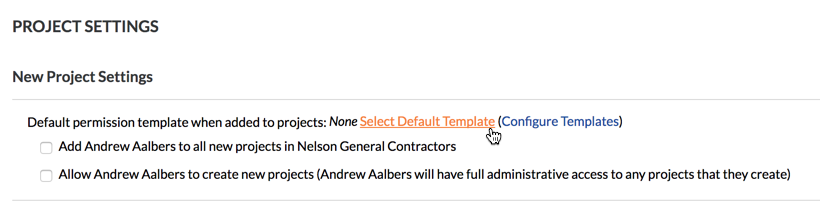
在模板下拉列表中,选择要分配为用户添加到新项目时的默认权限模板的模板。
查看所选模板的权限预览。
点击应用关闭"选择默认权限模板"窗口。
See Also
Loading related articles...