配置分配甘特图视图
背景
分配甘特图允许你查看特定项目或公司内所有项目和人员的资源请求、资源分配和休假。它还提供从一天到3 年的多日视图。
Important
This tutorial is for the Gantt Beta. For information for how to configure the legacy Gantt view, see View Assignments Gantt.
分配甘特图允许你查看特定项目或公司内所有项目和人员的资源请求、资源分配和休假。它还提供从一天到3 年的多日视图。
This tutorial is for the Gantt Beta. For information for how to configure the legacy Gantt view, see View Assignments Gantt.
调整列表和时间线比例
按项目或资源分组
配置显示的信息
展开和折叠项目、类别和子类别
放大和缩小
导航到公司级别资源计划工具。
点击分配并选择甘特图(测试版) 。
将鼠标悬停在分隔网格和图表的分隔线上。
点击分隔符并使用拖放操作将其移动到所需位置。 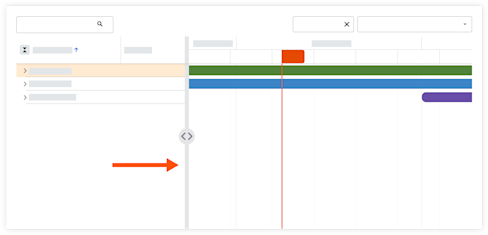
导航到公司级别资源计划工具。
点击分配并选择甘特图(测试版) 。
选择以查看按资源或项目分组的信息。= 
导航到公司级别资源计划工具。
点击分配并选择甘特图(测试版) 。
点击表格设置 图标。
图标。
将开关移至开启 位置 或关
位置 或关 在甘特图条中显示或隐藏以下详细信息的位置:
项目信息
分配信息
休假信息
隐藏周末
点击并使用拖放操作移动滑块,以调整以下设置的大小:
甘特图中的行高
任务边框半径
导航到公司级别资源计划工具。
点击分配并选择甘特图(测试版) 。
在项目、类别或子类别旁边,执行以下操作之一:
点击展开 展开信息的图标
点击折叠折叠信息的图标
要展开和折叠所有项目,请点击展开 或崩溃
或崩溃 "项目名称"旁边的图标。
导航到公司级别资源计划工具。
点击分配并选择甘特图(测试版) 。
点击放大 图标或缩小
图标或缩小 图标来查看甘特图,可以是一天,也可以是很多年。
Loading related articles...