创建和管理自定义工作流答复
背景
工作流工具中的默认答复类型是:批准、返回和拒绝。创建工作流模板时,你可能需要以更准确地描述答复含义的方式进一步定义答复的措辞。
例如,你可能需要对模板添加答复以推进工作流,而无需将答复标记为"批准"。在这种情况下,你可以创建一个"批准"答复并为其添加一个"批准"以外的自定义标签。
"批准"、"返回"和"拒绝"这三种答复类型之间没有功能差异。但是,类型对于组织自定义答复,以及在编辑工作流模板上的步骤时查找可用答复非常有用。
需要考虑的事项
所需的用户权限:
公司工作流工具的"管理员"级别权限。
其他信息:
你最多可以有三十(30)个活动的自定义答复。
步骤
导航到公司工作流工具。
点击配置设置 。
添加新答复
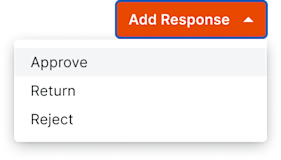
在标记为"答复"的部分中,点击添加答复。
选择以下类型之一:
审批
退货
拒绝
所选类型的答复表中将出现一个新行。
输入新答复的标签。
注意:答复标签为必填项,并且必须是唯一的。答复标签不得超过 250 个字符。
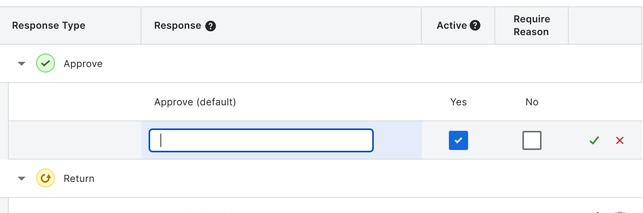
可选:会自动选中"活动"列中的框以激活新答复。只有活动答复才能添加到工作流模板中。如果你还没有准备好使用自定义答复,请取消选中此框。
可选:默认情况下未选择"需要原因"。选中"需要原因"列中的框,以要求工作流答复者提交此自定义答复用于活动工作流时的答复原因。
点击绿色对勾以保存新的自定义答复,或点击红色"X"删除答复。
编辑自定义答复
在标记为"答复"的部分中,找到要编辑的答复。
点击铅笔图标在答复旁边。
注意:无法编辑或删除正在使用的答复。编辑答复的以下字段:
答复标签。这是创建工作流模板时将使用的答复名称。
活动。创建工作流模板时可以使用活动答复。
注意:如果你不希望答复出现在新的工作流模板中,请取消选择活动。这不会影响已在使用答复的工作流模板和项。需要原因。如果答复需要原因,则选择此答复的工作流成员需要在提交之前提供书面原因。
点击绿色对勾以保存新的自定义答复,或点击红色"X"删除答复。
删除自定义答复
在标记为"答复"的部分中,找到要删除的答复。
点击删除答复旁边的图标。
点击删除以确认。
注意:此操作无法撤消。
See Also
Loading related articles...