Hinzufügen von Elementen zu einer Nachricht im Gespräche Tool
Things to Consider
Required User Permissions:
You must exist in a project's Directory.
Note: You can only add items from the project that you have access to.
Additional Information:
You can add up to 10 attachments to a message.
The maximum file size for an attachment is 100MB.
You will only see items that already exist in the project and that you have permission to view.
To see which files can be previewed in Procore's viewer, see Preview a File in the Project Level Documents Tool.
If you want to remove a file or item that you've added before sending the message, click the x next to the item's name.
Schritte
Navigieren Sie zum Tool Gespräche (klicken Sie auf das Symbol Konversationen in der Procore-Kopfzeile).
Beginnen Sie eine neue Nachricht oder öffnen Sie eine bestehende Konversation. Siehe Eine Nachricht im Gespräche-Tool senden.
Klicken Sie auf das Plus-Symbol
 und wählen Sie eine der folgenden Optionen: Hinweis: Klicken Sie unten auf einen Link, um weitere Schritte anzuzeigen.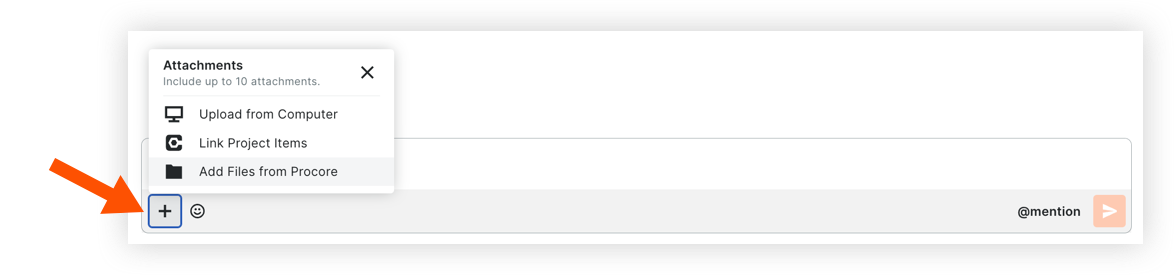
Dateien von Ihrem Computer hochladen: Ermöglicht es Ihnen, Dateien von Ihrem Computer hochzuladen.
Projektelemente verknüpfen: Ermöglicht das Verknüpfen mit anderen Elementen im Projekt.
Dateien aus Procore hinzufügen: Ermöglicht das Hinzufügen von Dateien aus den Dokumente-, Pläne- oder Formular-Tools des Projekts.
Wenn Sie bereit sind, Ihre Nachricht zu senden, drücken Sie die EINGABE- oder RETURN-Taste auf Ihrer Tastatur oder klicken Sie auf das Symbol Senden
 .
.

Dateien von Ihrem Computer hochladen
Klicken Sie in Ihrer Nachricht auf das Plus-Symbol
und wählen Sie Vom Computer hochladen.Wählen Sie eine oder mehrere Dateien von Ihrem Computer aus, die Sie hochladen möchten. Trinkgeld! Sie können Dateien auch per Drag & Drop verschieben.
Klicken Sie auf Öffnen , um die Dateien an die Nachricht anzuhängen.
Projektelemente verknüpfen
Klicken Sie in Ihrer Nachricht auf das Plus-Symbol
und wählen Sie Projektelemente verknüpfen.Geben Sie in der Suchleiste ein Schlüsselwort oder einen Toolnamen ein, um ein Element zu finden, das Sie Ihrer Nachricht hinzufügen möchten. Anmerkung: Es werden nur Elemente angezeigt, die bereits im Projekt vorhanden sind und für die Sie eine Anzeigeberechtigung haben.
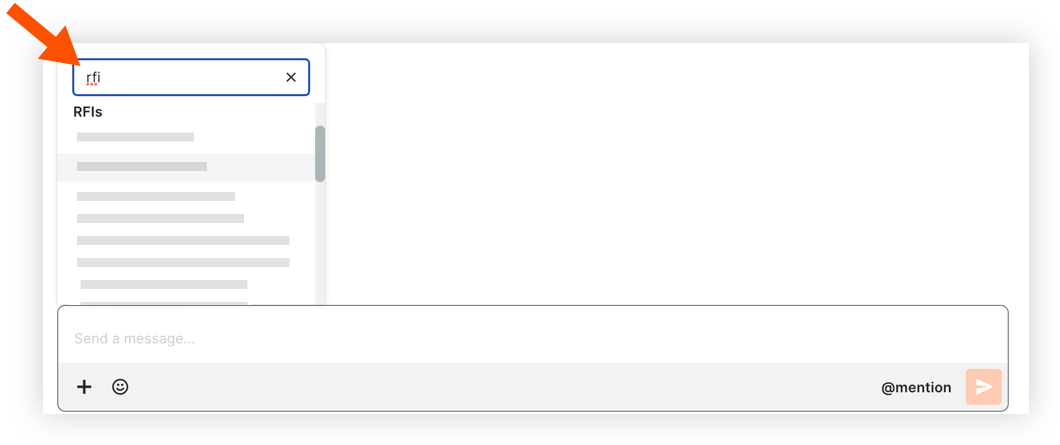
Klicken Sie auf das Element, um es der Nachricht hinzuzufügen.

Dateien aus Procore hinzufügen
Klicken Sie in Ihrer Nachricht auf das Plus-Symbol
und wählen Sie Dateien aus Procore hinzufügen.Klicken Sie auf das Tool, an das Sie Dateien anhängen möchten. Hinweis: Derzeit können Sie Dateien aus den Dokumente-, Pläne- und Formular-Tools des Projekts hinzufügen.
Suchen Sie die Dateien, die Sie anhängen möchten. Anmerkung: Es werden nur Elemente angezeigt, die bereits in den Tools vorhanden sind und für die Sie eine Anzeigeberechtigung haben.
Klicken Sie auf eine oder mehrere Dateien, die Sie anhängen möchten.
Klicken Sie auf Anhängen , um die Dateien hinzuzufügen.
See Also
Loading related articles...