Senden Sie eine Nachricht im Gespräche Tool

Things to Consider

  • Required User Permissions:

    • You must exist in a project's Directory.
      Note: Individuals you want to message must also exist in the project's Directory.

 Note

Schritte

In den folgenden Abschnitten erfahren Sie, wie Sie verschiedene Arten von Nachrichten mit dem Gespräche-Tool senden können:

  • Direktnachrichten

    • Eine neue Direktnachricht senden

    • Senden einer Direktnachricht in einer bestehenden Konversation

  • Gruppen

    • Senden Sie eine Gruppennachricht

  • Artikel

    • Senden einer Nachricht von einem Element in einem Procore-Projekt

    • Senden einer Nachricht in einer bestehenden Elementunterhaltung


Direktnachrichten

Eine neue Direktnachricht senden

  1. Navigieren Sie zum Tool Gespräche (klicken Sie auf das Symbol Konversationen icon-conversations.png in der Procore-Kopfzeile).

  2. Klicken Sie oben auf der Seite auf Direktnachricht starten oder klicken Sie im Abschnitt "Direktnachrichten" auf das Symbol Erstellen icon-plus-cnvs.png.

  3. Geben Sie die folgenden Informationen ein:

    • Projekt: Wählen Sie das Projekt aus dem Dropdown-Menü aus. Sie können bei Bedarf nach dem Projektnamen oder der Projektnummer suchen. Anmerkung: Nachdem Sie ein Projekt ausgewählt haben, wird die Liste Teammitglieder automatisch mit allen Benutzern im Adressbuch des Projekts gefüllt.

    • Teammitglieder: Wählen Sie die Personen aus, die Sie in die Direktnachricht aufnehmen möchten. Wenn Ihr Projekt über Verteilergruppen verfügt, können Sie eine auswählen, um automatisch alle Mitglieder dieser Gruppe hinzuzufügen. Siehe Hinzufügen einer Verteilergruppe zum Projektadressbuch. Es können maximal 100 Mitglieder hinzugefügt werden.

    • Nachricht: Geben Sie Ihre Nachricht ein.

      • Um eine Person in der Konversation zu erwähnen, geben Sie das @ -Symbol auf Ihrer Tastatur ein und wählen Sie ihren Namen aus. Siehe Erwähnung eines Benutzers in einer Unterhaltung.

      • Wenn Sie Anhänge hinzufügen oder Elemente zu Ihrer Nachricht verknüpfen möchten, klicken Sie auf das Plus-Symbol icon-plus-2.png und wählen Sie eine der folgenden Optionen aus: Hinweis: Weitere Informationen zum Hinzufügen von Elementen finden Sie unter Hinzufügen von Elementen zu einer Nachricht im Gespräche Tool.

      • Hochladen vom Computer: Hier können Sie Dateien von Ihrem Computer hinzufügen.

      • Projektelemente verknüpfen: Ermöglicht das Hinzufügen von Links zu Elementen im Projekt.

      • Dateien aus Procore hinzufügen: Ermöglicht das Hinzufügen einer oder mehrerer Dateien aus den Pläne-, Formular- und Dokumente-Tools des Projekts.

  4. Wenn Sie bereit sind, Ihre Nachricht zu senden, drücken Sie die EINGABE- oder RETURN-Taste auf Ihrer Tastatur oder klicken Sie auf das Symbol Senden icon-send-cnvs.png. Anmerkung: Wenn die Funktion "Bearbeiten/Löschen" für Gespräche im Konto aktiviert ist, können Sie Ihre Nachricht innerhalb von fünf (5) Minuten nach dem Senden bearbeiten oder löschen. Siehe Bearbeiten oder Löschen einer Nachricht im Gespräche-Tool.
Senden einer Direktnachricht in einer bestehenden Konversation

  1. Navigieren Sie zum Tool Gespräche (klicken Sie auf das Symbol Konversationen icon-conversations.png in der Procore-Kopfzeile).

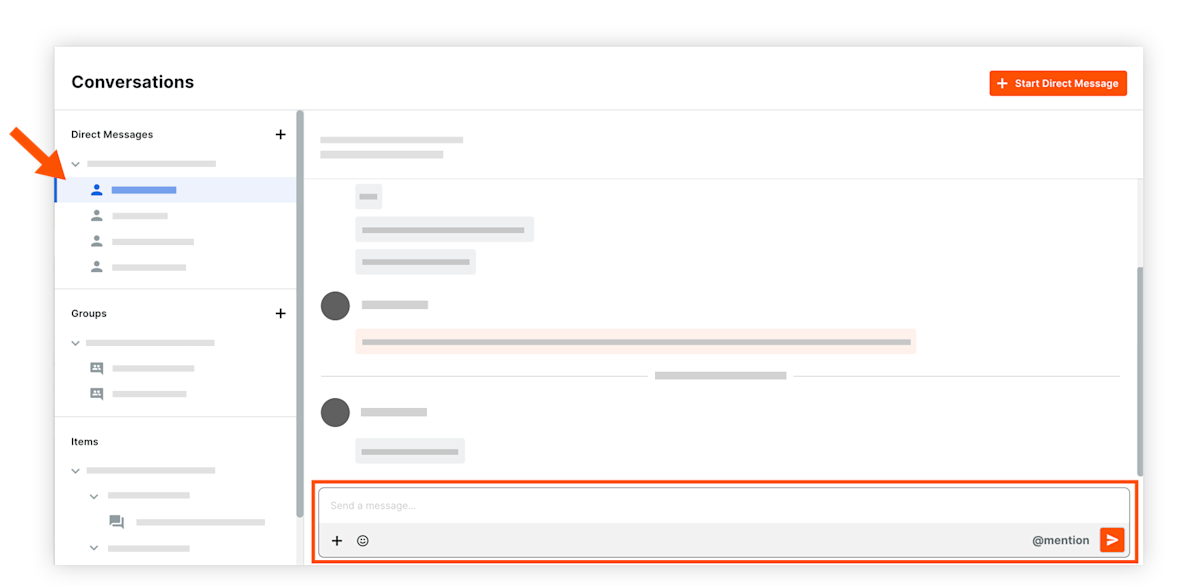
  2. Klicken Sie im Abschnitt "Direktnachrichten" auf den Namen der Direktnachricht, die Sie öffnen möchten.conversations-existing-direct-message.png

  3. Geben Sie eine Nachricht in das Textfeld ein.

  4. Wenn Sie bereit sind, Ihre Nachricht zu senden, drücken Sie die EINGABE- oder RETURN-Taste auf Ihrer Tastatur oder klicken Sie auf das Symbol Senden icon-send-cnvs.png. Anmerkung: Wenn die Funktion "Bearbeiten/Löschen" für Gespräche im Konto aktiviert ist, können Sie Ihre Nachricht innerhalb von fünf (5) Minuten nach dem Senden bearbeiten oder löschen. Siehe Bearbeiten oder Löschen einer Nachricht im Gespräche-Tool.


Gruppen

Senden Sie eine Gruppennachricht

  1. Navigieren Sie zum Gespräche-Tool (klicken Sie auf das Symbol Konversationen icon-conversations.png im oberen Menü von Procore).

  2. Klicken Sie im Abschnitt Gruppen auf die Gruppe, an die Sie eine Nachricht senden möchten.

  3. Geben Sie eine Nachricht in das Textfeld ein.

    • Um eine Person in der Konversation zu erwähnen, geben Sie das @ -Symbol auf Ihrer Tastatur ein und wählen Sie ihren Namen aus. Siehe Erwähnung eines Benutzers in einer Unterhaltung.

    • Wenn Sie Anhänge hinzufügen oder Elemente zu Ihrer Nachricht verknüpfen möchten, klicken Sie auf das Plus-Symbolicon-plus-2.png und wählen Sie eine der folgenden Optionen aus: Hinweis: Weitere Informationen zum Hinzufügen von Elementen finden Sie unter Hinzufügen von Elementen zu einer Nachricht im Gespräche Tool.

    • Vom Computer hochladen: Hier können Sie Dateien von Ihrem Computer hinzufügen.

    • Projektelemente verknüpfen: Ermöglicht das Hinzufügen von Links zu Elementen im Projekt.

    • Dateien aus Procore hinzufügen: Hier können Sie eine oder mehrere Dateien aus den Pläne-, Formular- und Dokumente-Tools des Projekts hinzufügen.

  4. Wenn Sie bereit sind, Ihre Nachricht zu senden, drücken Sie die EINGABE- oder RETURN-Taste auf Ihrer Tastatur oder klicken Sie auf das Symbol Senden icon-send-cnvs.png. Anmerkung: Wenn die Funktion "Bearbeiten/Löschen" für Gespräche im Konto aktiviert ist, können Sie Ihre Nachricht innerhalb von fünf (5) Minuten nach dem Senden bearbeiten oder löschen. Siehe Bearbeiten oder Löschen einer Nachricht im Gespräche-Tool.


Artikel

Senden einer Nachricht von einem Element in einem Procore-Projekt

  1. Navigieren Sie zu dem Element in einem Procore-Projekt, über das Sie eine Nachricht senden möchten. Siehe Welche Tools und Elemente unterstützen Procore Gespräche?

  2. Klicken Sie auf das Symbol Gespräche icon-conversations.png, um die Seitenleiste zu öffnen.

  3. Geben Sie eine Nachricht in das Textfeld ein.

    • Um eine Person in der Konversation zu erwähnen, geben Sie das @ -Symbol auf Ihrer Tastatur ein und wählen Sie ihren Namen aus. Siehe Erwähnung eines Benutzers in einer Unterhaltung.

    • Wenn Sie Anhänge hinzufügen oder Elemente zu Ihrer Nachricht verknüpfen möchten, klicken Sie auf das Plus-Symbol icon-plus-2.png und wählen Sie eine der folgenden Optionen aus: Hinweis: Weitere Informationen zum Hinzufügen von Elementen finden Sie unter Hinzufügen von Elementen zu einer Nachricht im Gespräche Tool.

    • Vom Computer hochladen: Hier können Sie Dateien von Ihrem Computer hinzufügen.

    • Projektelemente verknüpfen: Ermöglicht das Hinzufügen von Links zu Elementen im Projekt.

    • Dateien aus Procore hinzufügen: Hier können Sie eine oder mehrere Dateien aus den Pläne-, Formular- und Dokumente-Tools des Projekts hinzufügen.

  4. Um die Nachricht zu senden, klicken Sie auf das Symbol senden oder drücken Sie die EINGABETASTE auf Ihrer Tastatur. Die Nachricht wird automatisch in der Seitenleiste des Elements angezeigt und kann auch im Gespräche-Tool angezeigt werden. Anmerkung: Wenn die Funktion "Bearbeiten/Löschen" für Gespräche im Konto aktiviert ist, können Sie Ihre Nachricht innerhalb von fünf (5) Minuten nach dem Senden bearbeiten oder löschen. Siehe Bearbeiten oder Löschen einer Nachricht im Gespräche-Tool.

Senden einer Nachricht in einer bestehenden Elementunterhaltung

  1. Navigieren Sie zum Gespräche-Tool (klicken Sie auf das Symbol Konversationen icon-conversations.png im oberen Menü von Procore).

  2. Klicken Sie im Abschnitt "Elemente" auf das Element der Konversation, in dem Sie eine Nachricht senden möchten. Anmerkung: Klicken Sie auf das Symbol zum Erweitern icon-arrow-expand.png , um die erforderlichen Elemente für ein Tool anzuzeigen.

  3. Geben Sie eine Nachricht in das Textfeld ein.

    • Um eine Person in der Konversation zu erwähnen, geben Sie das @ -Symbol auf Ihrer Tastatur ein und wählen Sie ihren Namen aus. Siehe Erwähnung eines Benutzers in einer Unterhaltung.

    • Um zu dem Element im Projekt zu gelangen, klicken Sie auf das Symbol Öffnen icon-open-in-new-tab.png. Siehe Wechseln zu einem Element in Procore aus dem Gespräche-Tool.

    • Wenn Sie Anhänge hinzufügen oder Elemente zu Ihrer Nachricht verknüpfen möchten, klicken Sie auf das Plus-Symbol icon-plus-2.png und wählen Sie eine der folgenden Optionen aus: Hinweis: Weitere Informationen zum Hinzufügen von Elementen finden Sie unter Hinzufügen von Elementen zu einer Nachricht im Gespräche Tool.

    • Vom Computer hochladen: Hier können Sie Dateien von Ihrem Computer hinzufügen.

    • Projektelemente verknüpfen: Ermöglicht das Hinzufügen von Links zu Elementen im Projekt.

    • Dateien aus Procore hinzufügen: Hier können Sie eine oder mehrere Dateien aus den Pläne-, Formular- und Dokumente-Tools des Projekts hinzufügen.

  4. Wenn Sie bereit sind, die Nachricht zu senden, klicken Sie auf das Sendesymbol oder drücken Sie die EINGABETASTE auf Ihrer Tastatur. Die Nachricht wird automatisch in der Seitenleiste des Elements angezeigt und kann auch im Gespräche-Tool angezeigt werden. Anmerkung: Wenn die Funktion "Bearbeiten/Löschen" für Gespräche im Konto aktiviert ist, können Sie Ihre Nachricht innerhalb von fünf (5) Minuten nach dem Senden bearbeiten oder löschen. Siehe Bearbeiten oder Löschen einer Nachricht im Gespräche-Tool.


See Also

Loading related articles...