Ein Team erstellen
Hintergrund
Arbeiter auf Baustellen werden in Gruppen eingeteilt, die als Teams bezeichnet werden, damit sie leichter organisiert werden können. Jeder Trupp besteht aus Arbeitern, die einen oder mehrere Auftragsumfang ausführen (z. B. ein Trupp Betonarbeiter) und wird von einem Truppleiter oder Vorarbeiter geleitet, der für die Arbeit des Trupps verantwortlich ist.
Dinge, die Sie beachten sollten
Each crew requires a
To create a crew, you must select one employee as the crew lead and at least one employee or worker as a crew member.
Voraussetzungen
Fügen Sie die Mitarbeiter hinzu, die Sie in das Team aufnehmen möchten. Siehe Hinzufügen eines Benutzerkontos zum Projektadressbuch.
Fügen Sie die Arbeiter hinzu, die Sie in das Team aufnehmen möchten. Siehe Einen Arbeiter hinzufügen.
Schritte
Navigieren Sie zum Teams-Tool des Projekts.
Klicken Sie auf +Erstellen. Wählen Sie dann Team erstellen aus dem Dropdown-Menü.
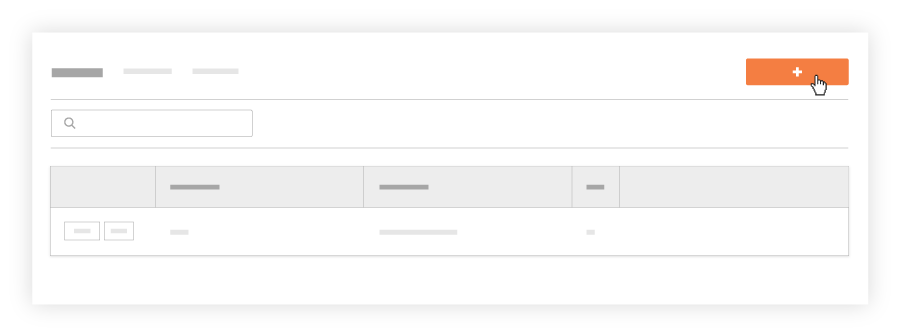
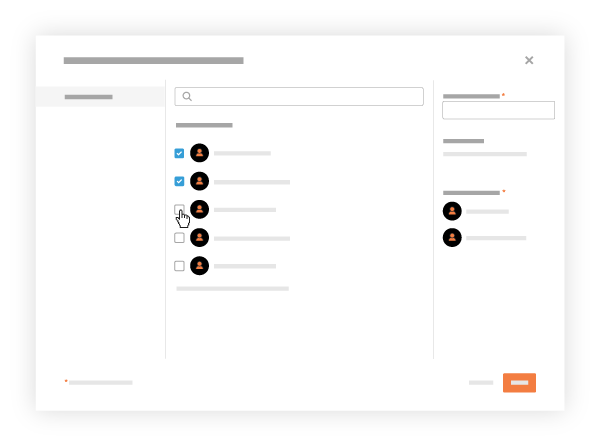
Gehen Sie im Fenster "Teammitglieder und Teamleiter auswählen" wie folgt vor:
Aktivieren Sie die Kontrollkästchen neben jedem Mitarbeiter und Arbeiter, den Sie in das Team aufnehmen möchten. Sie können mehrere Teammitglieder auswählen.
Anmerkung
Wenn Sie möchten, dass Mitarbeiter-IDs unter den Namen von Mitarbeitern und Arbeitern angezeigt werden, müssen Sie dies wie oben unter Voraussetzungen beschrieben eingeben.
Wahlfrei: Markieren Sie das Kontrollkästchen, das einem (1) Mitarbeiter entspricht, der als Teamleiter fungieren wird. Klicken Sie dann auf Als Teamleiter festlegen. 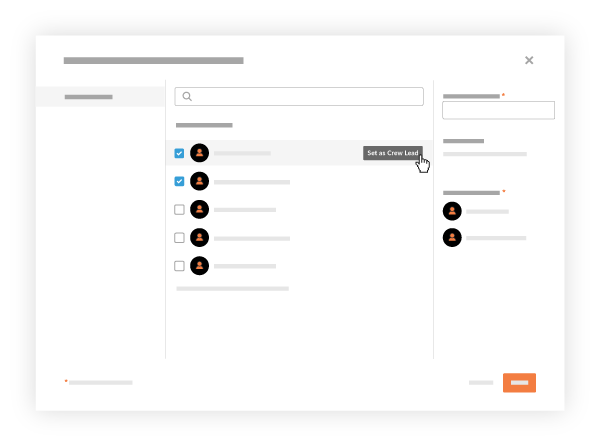
Geben Sie den Namen des Teams in das Feld Benennen Sie Ihr Team ein. Ihr müsst der Mannschaft einen Namen geben.
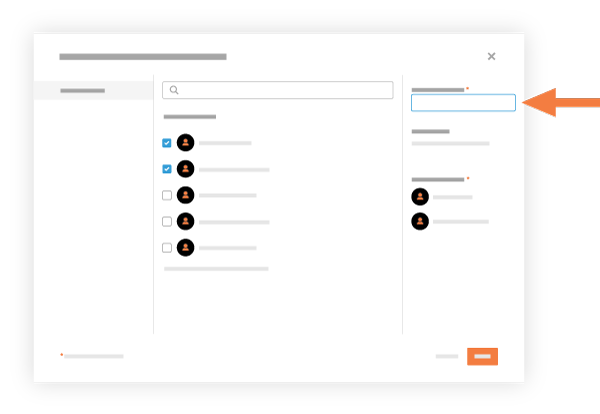
Klicken Sie auf Erstellen.
Procore fügt das neue Team zur Teams-Liste hinzu.