Einen Arbeiter hinzufügen
Hintergrund
Bei Projekten, die die Ressourcenverfolgungs-Tools von Procore verwenden, können Sie Arbeiter zu den Teams-Tools des Projekts hinzufügen. Die Arbeitskräfte, die Sie hier hinzufügen, werden sowohl im Teams- als auch im Zeiterfassungslisten-Tool verwendet. Wenn Sie eine Arbeitskraft zu Procore hinzufügen, wird der Datensatz der Arbeitskraft auch als Kontakt auf der Registerkarte "Kontakte" sowohl für das Projektdirekt- als auch für das Unternehmensadressbuch hinzugefügt.
Dinge, die Sie beachten sollten
Worker records are added to the Project and Company level Directory tools in the 'Contacts' tab.
Worker records can be edited in the project's Crews or Directory tools or in the Company Directory.
Worker records must be unique. If you have two or more workers with identical names, you can make any of the following updates to create a unique record:
Add a unique Employee ID for each worker. (Recommended)
Enter a middle initial or name after the first name.
Enter a unique name for each worker, such as a nickname.
Voraussetzungen
Fügen Sie das Teams-Tool zum Projekt hinzu. Siehe Projekttools hinzufügen und entfernen.
Schritte
Navigieren Sie zum Teams-Tool des Projekts.
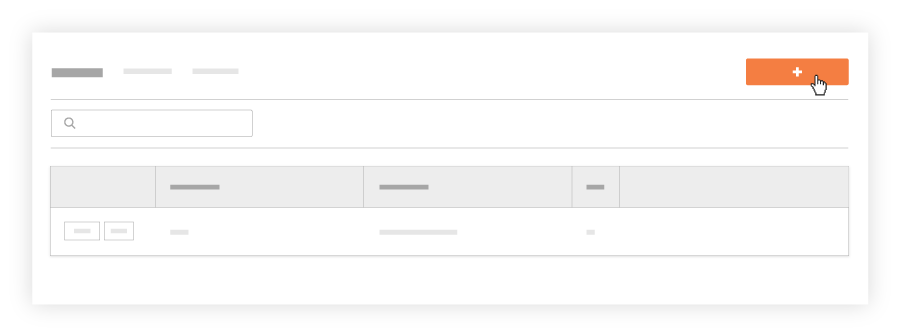
Klicken Sie auf Erstellen und wählen Sie in der Dropdown-Liste Arbeitskraft hinzufügen aus.
Gehen Sie im Fenster "Arbeiter hinzufügen" wie folgt vor:
Notizen
Wenn Sie zwei (2) oder mehr Arbeiter mit identischen Namen haben, können Sie mit dem Team-Tool KEINE doppelten Arbeitereinträge erstellen. Sie haben folgende Möglichkeiten:
Hinzufügen einer eindeutigen Mitarbeiter-ID für jeden Arbeiter (empfohlen)
Geben Sie eine mittlere Initiale oder einen Namen nach dem Vornamen ein.
Geben Sie für jede Arbeitskraft einen eindeutigen Namen ein, z. B. einen Spitznamen.
Vorname: Beginnen Sie mit der Eingabe des Vornamens der Arbeitskraft. Wenn Sie zuvor Arbeitskräfte hinzugefügt haben, wird eine Liste mit potenziell übereinstimmenden Namen angezeigt. Sie können die richtige Übereinstimmung auswählen oder einen vollständigen Namen eingeben.
Nachname: Beginnen Sie mit der Eingabe des Nachnamens der Arbeitskraft. Wenn Sie zuvor Arbeitskräfte hinzugefügt haben, wird eine Liste mit potenziell übereinstimmenden Namen angezeigt. Sie können die richtige Übereinstimmung auswählen oder einen vollständigen Namen eingeben.
Optional: Mitarbeiter-ID. Geben Sie in dieser Liste eine Mitarbeiter-ID für die Arbeitskraft ein.
Optional: Klassifizierung: Wählen Sie eine Klassifizierung aus der Dropdown-Liste aus. Welche Procore-Tools mit Klassifizierungen interagieren, erfahren Sie unter Welche Procore-Tools unterstützen "Klassifizierungen"?
Klicken Sie auf Hinzufügen.
Trinkgeld
Müssen Sie einen Arbeitskraftdatensatz aktualisieren? Mit diesen Tools können Sie einen Worker später bearbeiten:
Projekt-Teams. Siehe Einen Arbeiter bearbeiten
Projekt-Adressbuch. Siehe Einen Kontakt im Projektadressbuch bearbeiten.