Zuweisen einer Vorlage für Projektberechtigungen zu einem Benutzer im Unternehmensadressbuch
Hintergrund
Vorlagen für Projektberechtigungen werden verwendet, um einen Satz von Berechtigungen zu erstellen, die mehreren Benutzern zugewiesen werden können. Viele Unternehmen entscheiden sich dafür, Berechtigungsvorlagen basierend auf den Anforderungen der verschiedenen Rollen in ihrer Organisation und ihrer Mitarbeiter zu erstellen.
Nachdem Sie Ihre Vorlagen für Projektberechtigungen in Procore erstellt haben, können Sie diese Vorlagen den Benutzern entweder über die Adressbuch-Tools auf Unternehmens- oder Projektebene zuweisen. In diesem Artikel erfahren Sie, wie Sie Benutzern im Adressbuch auf Unternehmensebene Vorlagen zuweisen können.
Dinge, die Sie beachten sollten
Nur globale Berechtigungsvorlagen können als Standardberechtigungsvorlagen ausgewählt werden.
Voraussetzungen
Schritte
Berechtigungsvorlagen des Benutzers für aktuelle Projekte ändern
Festlegen der Standardberechtigungsvorlage des Benutzers für neue Projekte
Berechtigungsvorlagen des Benutzers für aktuelle Projekte ändern
Navigieren Sie zum Adressbuch-Tool auf Unternehmensebene.
Navigieren Sie zur Registerkarte Benutzer .
Klicken Sie auf Bearbeiten neben dem Benutzer, dem Sie eine Berechtigungsvorlage zuweisen möchten.
Klicken Sie in der Liste "Aktuelle Projekteinstellungen" auf den Link Vorlage ändern .

Wählen Sie in der Dropdown-Liste Vorlage die Vorlage aus, die Sie dem Benutzer zuweisen möchten.
Überprüfen Sie die Tool-Berechtigungen für die ausgewählte Vorlage.
Notizen:Wenn Sie eine globale Berechtigungsvorlage aus der Liste 'Vorlage' ausgewählt haben, können Sie das Kontrollkästchen Diese Vorlage auf alle Projekte anwenden, zu denen [Benutzername] gehört) markieren. Die Standardeinstellung für dieses Kontrollkästchen ist deaktiviert.
Wenn Sie eine projektspezifische Berechtigungsvorlage aus der Liste 'Vorlage' auswählen, hat dieses Kontrollkästchen keine Auswirkungen auf die anderen Projektvorlagenzuweisungen des Benutzers.
Klicken Sie auf Übernehmen.
Festlegen der Standardberechtigungsvorlage des Benutzers für neue Projekte
Navigieren Sie zum Adressbuch-Tool auf Unternehmensebene.
Navigieren Sie zur Registerkarte Benutzer .
Klicken Sie auf Bearbeiten neben dem Benutzer, dem Sie eine Berechtigungsvorlage zuweisen möchten.
Klicken Sie im Bereich "Neue Projekteinstellungen" auf Standardvorlage auswählen.
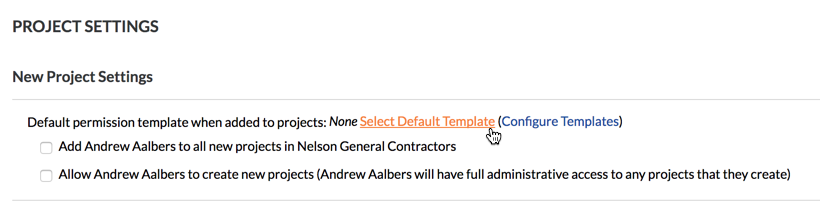
Wählen Sie in der Dropdown-Liste Vorlage die Vorlage aus, die Sie dem Benutzer als Standardberechtigungsvorlage zuweisen möchten, wenn er zu neuen Projekten hinzugefügt wird.
Überprüfen Sie die Berechtigungsvorschau für die ausgewählte Vorlage.
Klicken Sie auf Übernehmen , um das Fenster "Standardberechtigungsvorlage auswählen" zu schließen.
See Also
Loading related articles...