Hinzufügen von Arbeiter- und Mitarbeitereinträgen zu einem Z&M-Antrag
Hintergrund
Use the 'Labor' section of a T&M ticket to log who is performing the work. If a worker is missing from the 'Employee' list, you can create a new worker (contact) or add one from a previous project. Workers are also accessible in the Crews and Timesheets tool, and are added as a contact in both the Project Directory and Company Directory.
Dinge, die Sie beachten sollten
Workers must be unique.
Workers are added to the
Zusatzinformation:
Mit dem Tool Z&M-Anträge können Sie KEINE doppelten Arbeitskräfte erstellen.
Die hinzugefügten Arbeiter werden in der Mitarbeiterliste in den Tools Teams, Zeiterfassungslisten und Z&M-Tickets angezeigt.
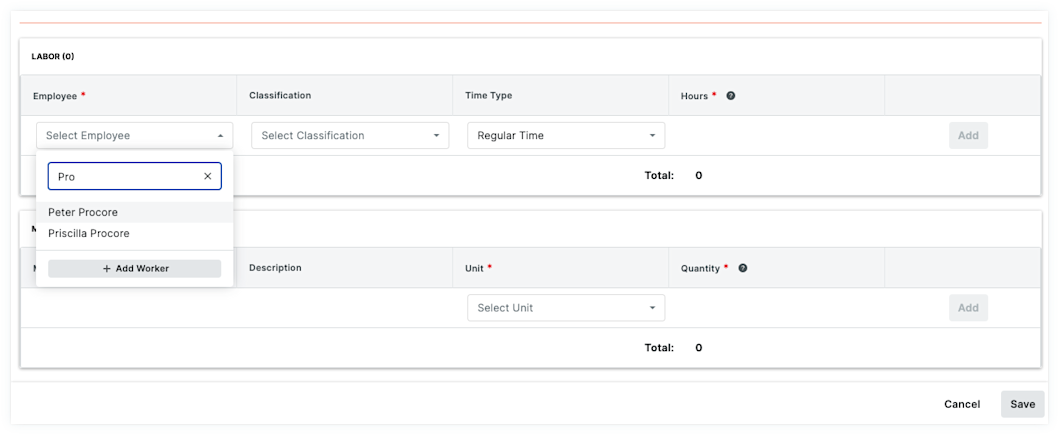
Sobald ein Arbeiter (Kontakt) in einem Projekt zum Teams-Tool hinzugefügt wurde, werden der Vorname, der Nachname, die Mitarbeiter-ID und die Klassifizierung dieser Person automatisch vervollständigt, wenn ein Benutzer beginnt, diesen Namen in Teams oder in T&M-Tickets einzugeben.
Kontaktdatensätze werden den Adressbuch-Tools auf Projekt- und Unternehmensebene auf der Registerkarte "Kontakte" hinzugefügt.
Kontaktdatensätze können im Team-Tool auf Projektebene und in den Adressbuch-Tools auf Projekt- und Unternehmensebene bearbeitet werden. Siehe Bearbeiten eines Arbeiters, Bearbeiten eines Kontakts im Projektadressbuch und Bearbeiten eines Kontakts im Unternehmensadressbuch.
Schritte
Navigieren Sie zum Z&M-Tickets-Tool des Projekts.
Suchen Sie das Ticket, mit dem Sie arbeiten möchten.
Klicken Sie auf die Schaltfläche +Erstellen , um ein neues Ticket zu erstellen, oder auf die Schaltfläche Bearbeiten, um ein vorhandenes Ticket zu bearbeiten.
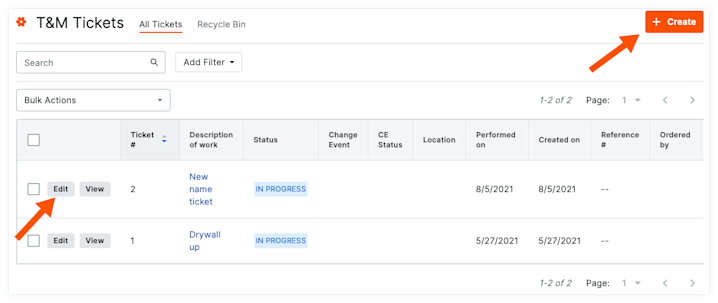
Klicken Sie im Abschnitt "Arbeit" auf die Dropdown-Liste Mitarbeiter.
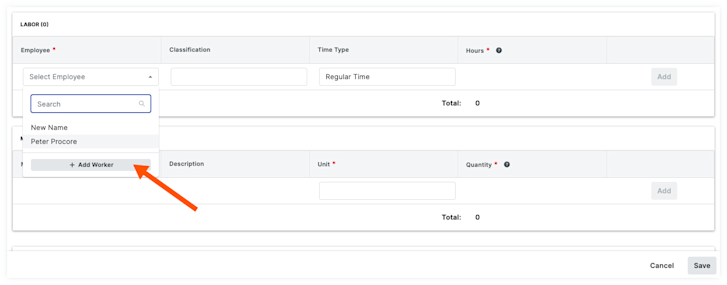
Scrollen Sie in der Dropdown-Liste nach unten und klicken Sie auf Arbeitskraft hinzufügen.
Geben Sie die folgenden Informationen ein:
Hinzufügen einer eindeutigen Mitarbeiter-ID für jeden Arbeiter (empfohlen)
Geben Sie eine mittlere Initiale oder einen Namen nach dem Vornamen ein.
Geben Sie den vollständigen Namen der Arbeitskraft ein.
*Vorname: Geben Sie den Vornamen der Arbeitskraft ein oder bearbeiten Sie ihn. Wenn Sie zuvor Arbeitskräfte hinzugefügt haben, wird eine Liste mit potenziell übereinstimmenden Namen angezeigt. Sie können die richtige Übereinstimmung auswählen oder einen vollständigen Namen eingeben.
*Nachname: Geben Sie den Nachnamen der Arbeitskraft ein oder bearbeiten Sie ihn. Wenn Sie zuvor Arbeitskräfte hinzugefügt haben, wird eine Liste mit potenziell übereinstimmenden Namen angezeigt. Sie können die richtige Übereinstimmung auswählen oder einen vollständigen Namen eingeben.
Optional: Mitarbeiter-ID. Bearbeiten Sie die Mitarbeiter-ID für die Arbeitskraft in dieser Liste.
Optional: Klassifizierung: Bearbeiten Sie die Klassifizierung, indem Sie eine Option aus der Dropdown-Liste auswählen. Welche Procore-Tools mit Klassifizierungen interagieren, erfahren Sie unter Welche Procore-Tools unterstützen "Klassifizierungen"?
Note
If you have two (2) or more workers with identical names, the Crews tool will NOT allow you to create duplicate worker entries. Filling out Employee ID or Classifications fields helps to identify the individual workers.
Klicken Sie auf Hinzufügen. Dadurch wird ein neuer Arbeiter zum Teams-Tool des Projekts hinzugefügt und ein Kontaktdatensatz im Projektadressbuch-Tool erstellt.