Create Budget Codes in Procore's Project Financials Tools

Background

You can create budget codes on-the-fly using the 'Create Budget Code' button in Procore's Project Financials tools.

Things to Consider

  • Required User Permissions:

    • To create a budget code, you must have the ability to add or edit line items on the Procore Project Financials tool that you are using.

       Note

Voraussetzungen

  • Ihr Unternehmen muss eine Lizenz für die Projekt-Finanzwerte-Tools von Procore besitzen.

  • Die Segmente und Segmentelemente, die Sie zur Erstellung Ihres Budgetschlüssels verwenden möchten, müssen im PSP Ihres Projekts vorhanden sein. Weitere Informationen finden Sie unter Über den Projektstrukturplan (PSP).

Schritte

Um Budgetschlüssel on-the-fly zu erstellen, gehen Sie wie folgt vor:

  1. Navigieren Sie zu einem (1) der folgenden Projekt-Finanzwerte-Tools:

    • Budget

    • Änderungsereignisse

    • Änderungsaufträge

    • Kundenverträge

    • Verpflichtungen

    • Direkte Kosten

    • Finanzierung

    • Debitorenverträge

       Note

      You can create a budget code when adding or editing any financial line item. For example, you can use the steps below to create a new budget code when creating a new budget line item or editing an existing budget line item.

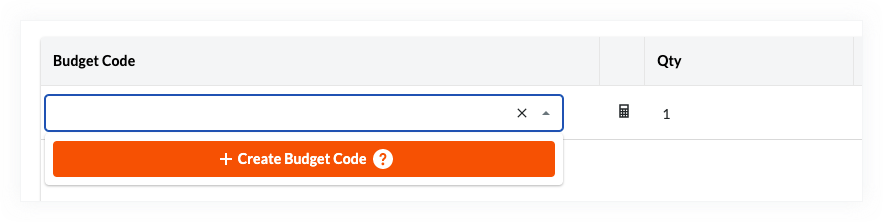
  2. Klicken Sie im Bereich Einzelpositionen oder im Einzelposten "Leistungsverzeichnis" auf die Zelle Budgetschlüssel und dann auf die Schaltfläche Budgetschlüssel erstellen .
    wbs-create-budget-code-button.png
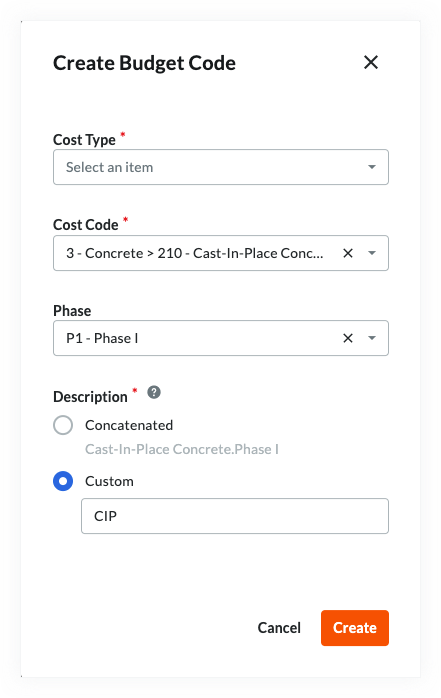
    Es öffnet sich das folgende Dialogfenster:
    wbs-custom-budget-code-description.png

  3. Wählen Sie die gewünschten Segmente aus den Dropdown-Listen aus. Sie haben folgende Möglichkeiten:

     Note

    The segments and items that you can select on your Procore project are unique to your project's specific WBS. Contact your company's Procore Administrator if you require assistance with creating a budget code for your environment.

    • Segmente. Je nach Projektstrukturplan Ihres Projekts stehen Ihnen zwischen zwei (2) oder bis zu dreizehn (13) Dropdown-Listen "Segmente" zur Verfügung. Wählen Sie die Segmentelemente aus jeder Dropdown-Liste aus, um Ihren Budgetschlüssel zu definieren.

    • Beschreibung. Wählen Sie im Abschnitt "Beschreibung" eine (1) dieser Optionsschaltflächen aus:

      • Verkettet. Wählen Sie diesen Optionsschalter, um die Standardverkettungsmethode von Procore für Ihren Budgetschlüssel zu verwenden. Bei dieser Methode wird die Beschreibung für jedes Segmentelement mit einem Punkt (.) als Trennzeichen verkettet.

      • Benutzerdefiniert. Wählen Sie diese Optionsschaltfläche, wenn Sie eine benutzerdefinierte Beschreibung definieren möchten. Dies ist nützlich, wenn Sie zahlreiche Segmente haben und benutzerdefinierte Beschreibungen erstellen möchten, um die Lesbarkeit in Ihrer Umgebung zu verbessern. Weitere Informationen zu möglichen Anwendungsfällen finden Sie unter Warum eine benutzerdefinierte Budgetschlüssel-Beschreibung für die Projekt-Finanzwerte-Tools von Procore erstellen?

  4. Klicken Sie auf Erstellen.

See Also

Loading related articles...