Create a Workflow Template
Dinge, die Sie beachten sollten
Erforderliche Benutzerberechtigungen:
Um eine workflow Vorlage anzuzeigen, zu erstellen oder zu bearbeiten:* benötigen Sie die Berechtigung "Admin" für das Workflows Tool des Unternehmens.
ODER* Berechtigungen der Stufe "Schreibgeschützt" oder "Standard" für das Workflows Tool des Unternehmens, wobei die granulare Berechtigungen "Workflow-Vorlagen anzeigen" und "Workflow-Vorlagen erstellen und bearbeiten" in Ihrer Berechtigungsvorlage aktiviert sind.
Kunden, die Procore in englischer Sprache verwenden, können auch aus einer Auswahl von vorausgefüllten Vorlagen für den schnellen Start von Workflows für Finanztools wählen. Diese Vorlagen können unverändert verwendet oder an die Anforderungen Ihres Unternehmens angepasst werden. Vorlagen für Schnellstart-Workflows sind derzeit außerhalb englischsprachiger Regionen nicht verfügbar.
Schritte
Hinzufügen eines Workflows
Navigieren Sie zum Tool Workflows auf Unternehmensebene.
Klicken Sie auf Erstellen. Dadurch wird das Dialogfeld "Workflow hinzufügen" geöffnet.
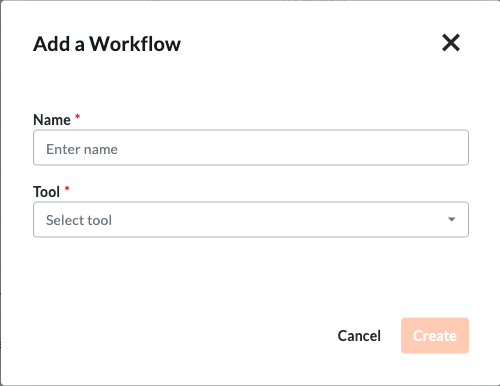
Geben Sie einen Namen für den Workflow ein.
Wählen Sie das Tool für den Workflow aus dem Menü Tool aus.
Note
Some Procore tools must be enabled to appear as a selection in this list. For a list of available tools, see Which Procore tools support Workflows?
Klicken Sie auf Erstellen. Procore öffnet den Workflow-Builder und erstellt einen "Unbenannten" ersten Schritt für Sie.
Aktualisieren des ersten Schritts im Workflow
Wählen Sie zunächst den Schritttyp (Antwortschritt, Bedingungsschritt) aus, den Sie zu Beginn des Workflows verwenden möchten.
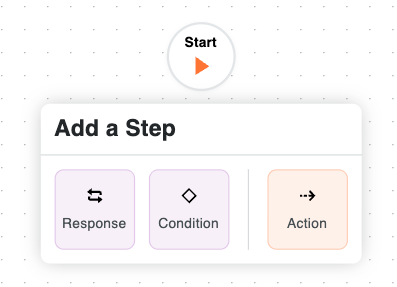
Folgen Sie den Anweisungen für den ausgewählten Schritttyp:
Hinzufügen eines Antwortschritts zu einem Workflow
Hinzufügen eines Bedingungsschritts zu einem Workflow
Hinzufügen eines Endschritts (erfolgreich) zu einem Workflow
Hinzufügen eines Endschritts (nicht erfolgreich) zu einem Workflow
Hinzufügen eines Antwortschritts zu einem Workflow
Geben Sie die folgenden Informationen in den Abschnitt Allgemeine Informationen ein:
Name des Schritts. Geben Sie einen Namen für den Schritt ein.
Typ. Wählen Sie Antwortschritt aus.
Status des Elements. Geben Sie den Postenstatus ein, der mit diesem Workflow-Schritt verknüpft werden soll.
Tage bis zur Fertigstellung. Geben Sie die Anzahl der Tage an, die die "zuständige Gruppe" Zeit hat, um den Workflow-Schritt abzuschließen. Wählen Sie dann Kalendertage oder Geschäftstage aus der Dropdown-Liste. Sobald die festgelegte Anzahl von Tagen verstrichen ist, sendet Procore eine Erinnerungs-E-Mail, bis der Schritt abgeschlossen ist.
Optional: Benachrichtigungsempfänger. Wählen Sie die Gruppen oder Rollen aus, die eine automatische Benachrichtigung erhalten sollen, wenn der Workflow-Schritt NICHT innerhalb der unter Tage bis Abschluss angegebenen Anzahl von Tagen abgeschlossen wird. Die hier genannten Empfänger erhalten ebenfalls eine E-Mail, wenn der Workflow-Schritt abgeschlossen ist. Zu den Standardgruppen gehören:
Workflow-Manager. Ein Workflow-Manager ist ein Procore-Benutzer, der für ein Projekt benannt werden muss.
Ersteller von Elementen. Ein Elementersteller ist ein Procore-Benutzer, der den Artikel in einem Projekt erstellt hat.
Verteilergruppe. Nachdem Sie diesen Workflow veröffentlicht und einem Projekt zugewiesen haben, können Sie bei der Konfiguration des Workflows auf Projektebene verschiedene Gruppenmitglieder definieren.
Alle Projektbenutzer aus dem Unternehmen. Alle Projektbenutzer aus dem Unternehmen des Elementerstellers, die dem Projekt zugewiesen sind, werden automatisch benachrichtigt, wenn Sie das Unternehmen des Elementerstellers aus der Liste der Benachrichtigungsempfänger auswählen.
Beauftragte hinzufügen
Füllen Sie den Abschnitt " Beauftragte" aus:
Art der Entscheidung. Wählen Sie einen der Standard-Entscheidungstypen für den Schritt aus. Diese Einstellung bestimmt auch, welche Antwortanforderungsoptionen verfügbar sind.
Der Ersthelfer entscheidet.
Mehrere Responder entscheiden.
Nur die erforderlichen Responder entscheiden. Aktivieren Sie dieses Kontrollkästchen, wenn Sie möchten, dass die endgültige Entscheidung über den Schritt nur von Respondern in Rollen getroffen wird, in denen ein oder alle Mitglieder antworten müssen.
Klicken Sie auf Beauftragte verwalten.
Sie können Beauftragte basierend auf der Projektrolle oder dem Beauftragtentyp " Benutzerdefinierte Rolle " verwalten. Befolgen Sie je nach Konfigurationsmethode Ihres Beauftragten die entsprechenden Anweisungen:
Project Role Assignees:
No manual updates are required to manage individual assignees.
Assignees are automatically populated into each workflow step based on the assigned project roles from the Project Directory. Important: Ensure project directory roles are correctly assigned and up-to-date. See How to auto-assign project roles to workflow steps? for details.
Erstellen Sie Projektrollen im Admin-Tool auf Unternehmensebene. Erfahren Sie, wie →
Weisen Sie Personen Projektrollen innerhalb des Projektadressbuch-Tools zu. Erfahren Sie, wie →
Konfigurieren Sie eine Workflow-Vorlage auf Unternehmensebene. Wählen Sie bei der Konfiguration der einzelnen Workflow-Schritte die relevante(n) Projektrolle(n) aus, die Sie diesem Schritt zuweisen möchten.
Für jedes Projekt, dem die Vorlage zugewiesen ist, werden die Personen, die mit diesen Projektrollen verknüpft sind, automatisch in jeden Workflow-Schritt entsprechend Ihrer Konfiguration der Workflow-Vorlage auf Unternehmensebene eingefügt.
Stellen Sie sicher, dass alle im Projektadressbuch aufgeführten Mitglieder über die entsprechenden Berechtigungen verfügen, die für Elemente in den einzelnen Tools erforderlich sind, sowie über die richtigen Workflow-Berechtigungen.
Um die Konfiguration abzuschließen, ist es noch notwendig, den Workflow-Manager für jede Projektvorlage pro Tool manuell zu konfigurieren. Dieser Schritt ist erforderlich, da das Projektadressbuch pro Projekt verwaltet wird und der Workflow-Manager je nach Tool variieren kann.
Beauftragte für benutzerdefinierte Rollen:
Klicken Sie in den Schrittdetails unter dem Abschnitt Beauftragte auf Beauftragte verwalten.
Klicken Sie neben der benutzerdefinierten Rolle auf Mitglieder bearbeiten .
Wählen Sie Benutzer aus den verfügbaren Projektadressbuchmitgliedern aus. Hinweis: Jeder benutzerdefinierten Rolle in einem Workflow-Schritt muss mindestens ein Benutzer zugewiesen sein.
(Optional) Wenn der Entscheidungstyp "Mehrere Beantworter entscheiden" lautet, können Sie die Anforderung jedes Mitglieds mithilfe der Dropdown-Liste "Erforderliche Antwort?" festlegen.
Klicken Sie auf Fertig , um die Aktualisierungen Ihrer Beauftragten zu bestätigen.
Klicken Sie auf Speichern , um Ihre Änderungen abzuschließen. Anmerkung: Wenn in Pflichtfeldern Informationen fehlen, wird oben im Workflow-Viewer ein Banner angezeigt. Klicken Sie auf Details anzeigen , um zu sehen, welcher Schritt aktualisiert werden muss.
Antworten hinzufügen
Sobald die Rollen der Beauftragten für den Schritt festgelegt wurden, besteht der nächste Schritt darin, Antworten hinzuzufügen. Welche Optionen beim Hinzufügen von Antworten zur Verfügung stehen, hängt vom Entscheidungstyp des Schritts ab und davon, ob Beantworter erforderlich sind oder nicht.
Die Schritte zum Hinzufügen von Antworten sind nach Entscheidungstyp getrennt. Befolgen Sie die Schritte für den im Schritt ausgewählten Entscheidungstyp.
Informationen zum Hinzufügen weiterer Schritttypen finden Sie unter:
Hinzufügen eines Bedingungsschritts zu einem Workflow
Hinzufügen eines Endschritts (erfolgreich) zu einem Workflow
Hinzufügen eines Endschritts (nicht erfolgreich) zu einem Workflow
Hinzufügen eines Bedingungsschritts zu einem Workflow
Mit Bedingungsschritten kann ein Workflow-Pfad unterschiedlich weitergeleitet werden, je nachdem, ob die Bedingungen des Schritts erfüllt sind. Um einen Bedingungsschritt zu erstellen, folgen Sie den nachstehenden Anweisungen.
Geben Sie die folgenden Informationen in den Abschnitt Allgemeine Informationen ein:
Name des Schritts. Geben Sie einen Namen für den Schritt ein.
Typ. Wählen Sie Bedingungsschritt.
Wann. Wählen Sie den ersten Teil der Hypothese in der bedingten Aussage aus. Für jedes Tool gibt es unterschiedliche bedingte Anweisungen. Siehe Bedingte Anweisungen nach Tool.
Größer als. Wenn Ihre Organisation zusätzliche Unterschriften für Beträge benötigt, die größer oder gleich einem bestimmten Betrag sind, sollten Sie diese Option wählen und einen Betrag in das Feld auf der rechten Seite eingeben.
Kleiner als. Wenn Sie möchten, dass der Schritt funktioniert, wenn die Hypothese kleiner als eine angegebene Zahl ist.
Ist. Wenn Sie möchten, dass der Schritt funktioniert, wenn ein bestimmtes Feld für ein benutzerdefiniertes Feld ausgewählt ist.
aktiviert ist. Wenn Sie möchten, dass der Schritt funktioniert, wenn ein Kontrollkästchen für benutzerdefinierte Felder aktiviert ist.
Enthält eine der folgenden Optionen. Wenn Sie möchten, dass der Schritt funktioniert, wenn eine oder mehrere Mehrfachauswahloptionen für ein benutzerdefiniertes Feld ausgewählt werden.
Dann. Wählen Sie einen Schritt aus der Dropdown-Liste aus oder erstellen Sie einen neuen, indem Sie auf die Schaltfläche Schritt hinzufügen klicken.
Ansonsten. Wählen Sie einen Schritt aus der Dropdown-Liste aus oder erstellen Sie einen neuen, indem Sie auf die Schaltfläche Schritt hinzufügen klicken. Dies ist der nächste Schritt des Workflows, wenn die Bedingungen für den aktuellen Schritt NICHT erfüllt sind.
Wählen Sie aus diesen Optionen:
Abbrechen. Klicken Sie auf diese Schaltfläche, um alle von Ihnen vorgenommenen Änderungen zu verwerfen.
Als Entwurf speichern. Klicken Sie auf diese Schaltfläche, um eine nummerierte "Entwurfs"-Version des Workflows zu speichern. Wählen Sie diese Option, wenn Sie noch an der Erstellung Ihres Workflows arbeiten.
Speichern und veröffentlichen. Klicken Sie auf diese Schaltfläche, um eine neu veröffentlichte Version des Workflows zu erstellen. Wählen Sie diese Option, wenn Sie bereit sind, Ihren Workflow einem Projekt zuzuweisen.
Bedingte Anweisungen nach Tool
* Bedingte Anweisungen, die mit dem Projektbudget verknüpft sind, basieren auf dem Gesamtbetrag der Budgetspalte, die in der Budgetansicht für benutzerdefinierte Berichte im Admin-Tool auf Unternehmensebene ausgewählt wurde. Siehe Einrichten einer Budgetansicht für benutzerdefinierte Berichte.
Anweisungen zum Hinzufügen zusätzlicher Schritttypen:
Hinzufügen eines Antwortschritts zu einem Workflow
Hinzufügen eines Endschritts (erfolgreich) zu einem Workflow
Hinzufügen eines Endschritts (nicht erfolgreich) zu einem Workflow
Hinzufügen eines Endschritts (erfolgreich) zu einem Workflow
Ein Abschlussschritt definiert das Ende eines Workflows. Ein Abschlussschritt zeigt an, dass der Workflow abgeschlossen ist.
Klicken Sie auf das Symbol, das
 an einen vorhandenen Schritt im Workflow Builder angehängt ist, und wählen Sie Schritt beenden (erfolgreich).
Geben Sie die folgenden Informationen in den Abschnitt Allgemeine Informationen ein:
Name des Schritts. Geben Sie einen Namen für den Schritt ein.
Status des Elements. Wählen Sie den entsprechenden Status aus, der den erfolgreichen Abschluss anzeigt. Die Statusoptionen variieren je nach Tool.
Optional: Benachrichtigungsempfänger. Wählen Sie die Gruppen oder Rollen aus, die eine automatische Benachrichtigung erhalten sollen, wenn der Workflow-Schritt abgeschlossen ist. Zu den Standardgruppen gehören:
Workflow-Manager. Ein Workflow-Manager ist ein Procore-Benutzer, der für ein Projekt benannt werden muss.
Ersteller von Elementen. Ein Elementersteller ist ein Procore-Benutzer, der den Artikel in einem Projekt erstellt hat.
Verteilergruppe. Nachdem Sie diesen Workflow veröffentlicht und einem Projekt zugewiesen haben, können Sie bei der Konfiguration des Workflows auf Projektebene verschiedene Gruppenmitglieder definieren.
Wählen Sie aus diesen Optionen:
Abbrechen. Klicken Sie auf diese Schaltfläche, um alle von Ihnen vorgenommenen Änderungen zu verwerfen.
Als Entwurf speichern. Klicken Sie auf diese Schaltfläche, um eine nummerierte Entwurfsversion des Workflows zu speichern. Wählen Sie diese Option, wenn Sie noch an der Erstellung Ihres Workflows arbeiten.
Speichern und veröffentlichen. Klicken Sie auf diese Schaltfläche, um eine neu veröffentlichte Version des Workflows zu erstellen. Wählen Sie diese Option, wenn Sie bereit sind, Ihren Workflow einem Projekt zuzuweisen.
Anweisungen zum Hinzufügen zusätzlicher Schritttypen:
Hinzufügen eines Antwortschritts zu einem Workflow
Hinzufügen eines Bedingungsschritts zu einem Workflow
Hinzufügen eines Endschritts (erfolgreich) zu einem Workflow
Hinzufügen eines Endschritts (nicht erfolgreich) zu einem Workflow
Klicken Sie auf das Symbol, das
an einen vorhandenen Schritt im Workflow-Builder angehängt ist, und wählen Sie Schritt beenden (nicht erfolgreich).Geben Sie die folgenden Informationen in den Abschnitt Allgemeine Informationen ein:
Name des Schritts. Geben Sie einen Namen für den Schritt ein.
Status des Elements. Wählen Sie den entsprechenden Status aus, der auf einen nicht erfolgreichen Abschluss hinweist. Die Statusoptionen variieren je nach Tool.
Optional: Benachrichtigungsempfänger. Wählen Sie die Gruppen oder Rollen aus, die eine automatische Benachrichtigung erhalten sollen, wenn der Workflow-Schritt abgeschlossen ist. Zu den Standardgruppen gehören:
Workflow-Manager. Ein Workflow-Manager ist ein Procore-Benutzer, der für ein Projekt benannt werden muss.
Ersteller von Elementen. Ein Elementersteller ist ein Procore-Benutzer, der den Artikel in einem Projekt erstellt hat.
Verteilergruppe. Nachdem Sie diesen Workflow veröffentlicht und einem Projekt zugewiesen haben, können Sie bei der Konfiguration des Workflows auf Projektebene verschiedene Gruppenmitglieder definieren.
Anweisungen zum Hinzufügen zusätzlicher Schritttypen:
Speichern einer Workflow-Vorlage
Zum Speichern der Workflow-Vorlage stehen die folgenden Optionen zur Verfügung:
Als Entwurf speichern. Klicken Sie auf diese Schaltfläche, um eine nummerierte Entwurfsversion des Workflows zu speichern. Wenn Sie auf Als Entwurf speichern klicken, wird der Workflow Builder nicht geschlossen, sodass Sie Ihre Arbeit speichern können. Entwürfe von Workflow-Vorlagen können nicht für Projekte verwendet werden.
Speichern und veröffentlichen. Klicken Sie auf diese Schaltfläche, um eine neu veröffentlichte Version des Workflows zu erstellen. Veröffentlichte Workflows können für Projekte verwendet werden.
Abbrechen. Klicken Sie auf diese Schaltfläche, um alle von Ihnen vorgenommenen Änderungen zu verwerfen.