Reorder tender forms
Background
When a tender package contains multiple tender forms, arranging them in a logical sequence ensures a smoother review process. By reordering your tender forms, you can prioritise primary scopes of work or structure the forms to match your project's estimating flow.
Things to Consider
Required user permission on the project's Tendering tool.
Additional Information:
The Reorder tender forms button is hidden for users with 'Read Only' or 'Standard' permissions.
Reordering tender forms updates the sequence for both internal users and external tenderers in real-time.
Steps
Navigate to the project's Tendering tool.
Click the name of the relevant tender package.
Reorder tender forms from a tender package
Click Reorder.
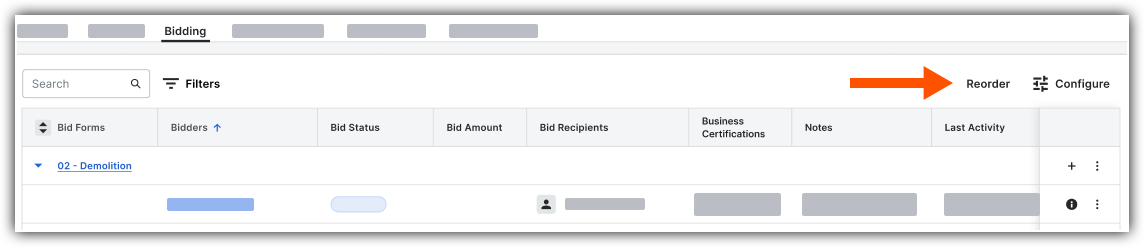
In the tender form side panel, use one of the following methods to arrange your tender form:
Reorder tender forms alphanumerically:
Click Sort A-Z.
Reorder tender forms manually:
Click and hold the grip
 icon next to a tender form.
Drag the tender form up or down to your preferred position.
Release.
Click Save Changes.

Reorder tender forms from a tender form
Click a tender form name.
OR
Click the Tender form dropdown menu.Select View tender forms.
In the left side menu, click the reorder
 icon.
In the tender form side panel, use one of the following methods to arrange your tender form:
Reorder tender forms alphanumerically:
Click Sort A-Z.
Reorder tender forms manually:
Click and hold the grip
icon next to a tender form.Drag the tender form up or down to your preferred position.
Release.
Click Save Changes.
See Also
Loading related articles...