¿Por qué y cómo creo una descripción de código de presupuesto personalizada para las herramientas de finanzas del proyecto de Procore?

Fondo

La función "Crear código de presupuesto" en las herramientas de Finanzas del proyecto de Procore le permite a su equipo crear descripciones de códigos de presupuesto personalizadas para satisfacer diferentes casos de uso. Algunos ejemplos incluyen:

  • Capture detalles granulares sobre un solo código de presupuesto

  • Mejore la legibilidad de las descripciones de los códigos de presupuesto

  • Acortar las descripciones de los códigos de presupuesto para ahorrar espacio

Para saber cómo crear descripciones de códigos de presupuesto personalizadas, consulte la respuesta a continuación.

Capture detalles granulares sobre un solo código de presupuesto

Si desea capturar detalles más granulares sobre un solo código de presupuesto, revise este ejemplo.

Example

Let's assume your Procore project is using only the default segment items in Procore's Work Breakdown Structure (WBS). In the 'Cost Code' segment, which is based on the CSI ), there is an existing cost code segment item for contingencies (17-010 - Contingency). While the money in your contingency fund comes from the same budget code, it is important for your team to ensure that your coding system accurately records and tracks the following:

  • When the budget code for a financial line item is associated with an allowance
    An allowance is an amount included in a contract sum to cover the costs of any items not specified in the contract.

  • When the budget code for a financial line item is associated with a contingency
    A contingency is an amount set aside in a contract to cover the costs of any additions to the scope of work due to unknown risk factors.

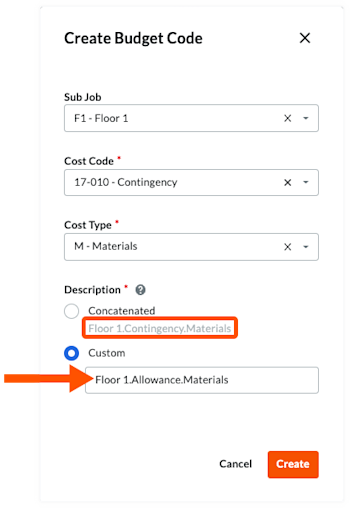
To address this scenario, you can use Procore's custom budget code description option to create two (2) descriptions for a single budget code. This allows your team to distinguish between the budget code is used for an allowance versus when its used for a contingency. In the illustration below:

  • The budget code is: F1.17-010.M

  • The custom budget code description is: Floor1.Allowance.Materials

  • The default budget code description is: Floor1.Contingency.Materials

You can also create additional budget code descriptions for each budget code to suit your organizations specific needs.

allowance-vs-contingency-custom-budget-code.png

Mejore la legibilidad de las descripciones de los códigos de presupuesto

Al crear segmentos con Procore, es importante tener en cuenta que los segmentos escalonados están delimitados por un guión (-) y los segmentos están delimitados por un punto (.) de forma predeterminada. Algunos clientes de Procore prefieren usar códigos de presupuesto de delimitación con espacios (o caracteres diferentes) para simplificar las descripciones y mejorar la legibilidad.

Example

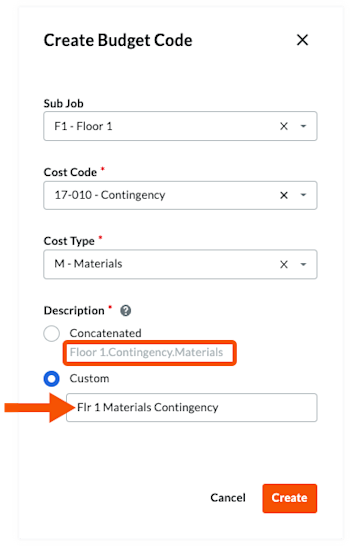
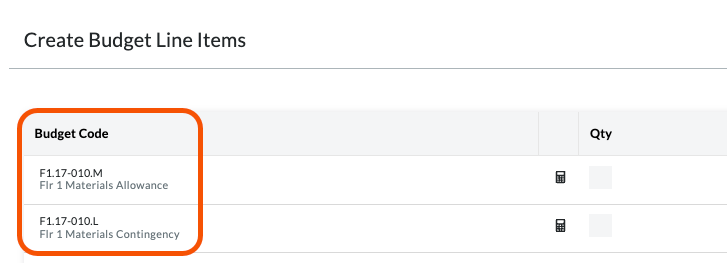
Using the same example as above, you can also use Procore's custom budget code description option to simplify and improve readability of your budget codes. This can improve readability of your budget codes, as shown in the illustration below:

  • The budget code is: F1.17-010.M

  • The custom budget code description is: Flr 1 Materials Allowance

  • The custom budget code description is: Flr 1 Materials Contingency

The illustration below shows you how the custom descriptions can improve readability.
custom-budget-code-description-readable.png

Acortar las descripciones de los códigos de presupuesto para ahorrar espacio

Si desea acortar las descripciones de los códigos de presupuesto para ahorrar espacio en la interfaz de usuario y en sus informes, revise este ejemplo.

Example

In this example, let's assume your Procore project is also using the default segment items in Procore's Work Breakdown Structure (WBS). However, you want the budget code descriptions to be shorter than the default length.

To address this scenario, you would create custom budget codes for any codes that you wanted to shorten. For example:

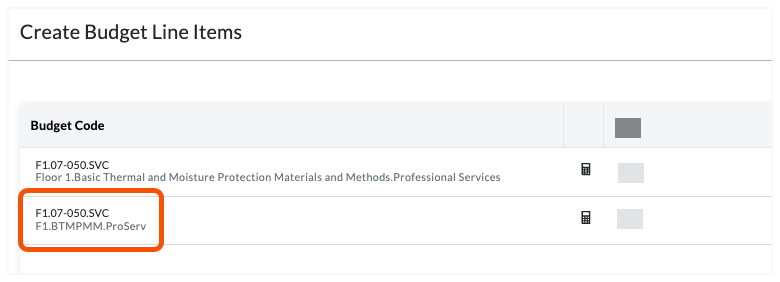
  • The budget code is: F1.07-015.SVC

  • The default custom budget code description is: Floor1.Basic Thermal and Moisture Protection Materials and Methods.Professional Services

  • The shortened budget code description that you would prefer to use instead is: F1.BTMPMM.ProServ

You can also create additional budget code descriptions for each budget code to suit your organizations specific needs. This illustration shows you the difference between two descriptions in the budget. The illustration below shows how shortening a budget code description conserves space. This also helps readers when generating reports.

shortened-custom-budget-code-description.png

Respuesta

Ahora que comprende por qué es posible que desee crear descripciones de códigos de presupuesto personalizadas, hay dos (2) métodos que puede utilizar para crearlas en Procore:

  • Con la función Crear código de presupuesto en Finanzas del proyecto

  • Con la aplicación Procore Imports

Con la función 'Crear código de presupuesto' en Finanzas del proyecto

Puede agregar una descripción de código de presupuesto personalizada cuando utilice la función 'Crear código de presupuesto' en la herramienta Finanzas del proyecto de Procore. Al crear el código, asegúrese de elegir el botón de opción Personalizado como se muestra a continuación. A continuación, escriba la descripción personalizada en el cuadro de texto, como se muestra a continuación. Para obtener instrucciones paso a paso, consulte Crear códigos de presupuesto en las herramientas de finanzas del proyecto de Procore.

Capture detalles granulares sobre un solo código de presupuesto En este ejemplo, se muestra un único código de presupuesto con una descripción personalizada que distingue cuándo el código se usa para una asignación en una partida financiera.

Mejore la legibilidad de las descripciones de los códigos de presupuesto Este ejemplo muestra cómo puede utilizar descripciones de códigos de presupuesto personalizadas en nuestro entorno para simplificar sus códigos y mejorar la legibilidad.

Acortar las descripciones de los códigos de presupuesto para ahorrar espacio En este ejemplo se muestra un único código de presupuesto con una descripción personalizada que se acortó para ahorrar espacio en la interfaz de usuario y los informes.

custom-allowance-vs-contingency.png

create-budget-code-readable.png

custom-vs-concatenated-description.png

Con la función de importación en la herramienta Presupuesto

Si ya ha creado la estructura del código de presupuesto de act y ha agregado partidas de código de presupuesto, puede descargar la plantilla de Microsoft Excel en la herramienta Presupuesto de su proyecto. Esto le proporciona una lista de todas las partidas de código de presupuesto existentes en su proyecto. A continuación, puede abrir la plantilla de presupuesto en Microsoft Excel (u otro programa de hoja de cálculo de terceros) y actualizar las entradas existentes en la columna "Descripción".

  1. Navegue hasta la herramienta Presupuesto del proyecto.

  2. En el menú Ver , seleccione la vista de presupuesto. En este ejemplo, estamos trabajando con la vista "Presupuesto estándar de Procore".

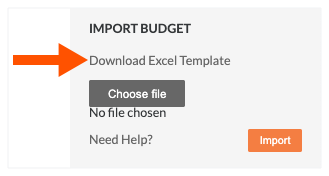
  3. En el panel derecho, en "Importar presupuesto", haga clic en el enlace Descargar plantilla de Excel .

    import-budget-download-excel-template.png

    Procore descarga una copia del archivo en la ubicación de descarga de su navegador web.

  4. Abra el archivo de plantilla en Microsoft Excel (o un programa de hoja de cálculo compatible).

  5. Busque la columna "Descripción" en la hoja de cálculo.

     Note

    The position of the 'Description' column in the spreadsheet depends on the project's budget code structure and the budget view you selected in the 'View' menu. Each project can be different.

  6. Escriba sobre los valores existentes en la columna "Descripción" de la hoja de cálculo. El siguiente ejemplo muestra cómo funciona este proceso con más detalle.

    Example

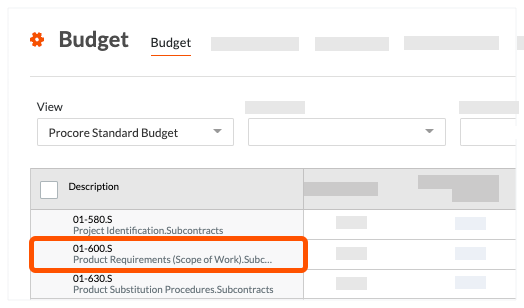
    In this example, you can see that the budget code description has been circled. Notice how its being clipped in the 'Description' column of the Project level Budget tool? You can create a budget code description to shorten it.

    budget-line-before-in-app.png

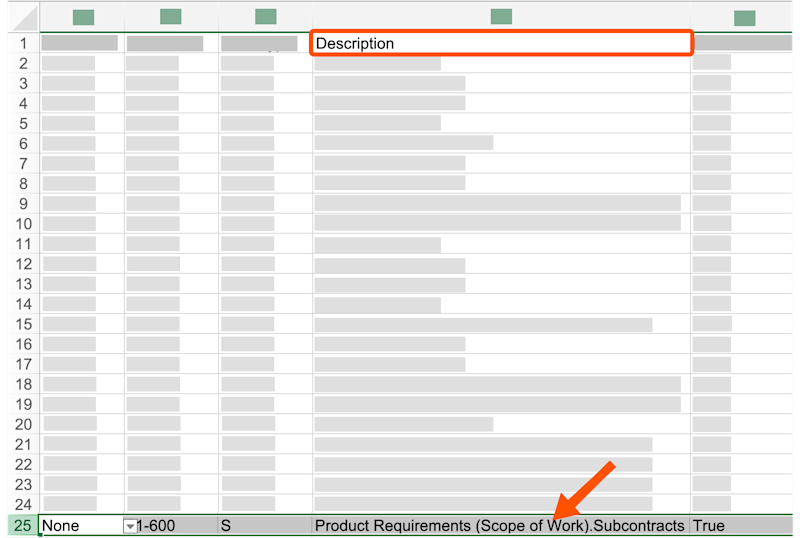
    Below is an example of the corresponding row in the budget import template when viewed in a Microsoft Excel spreadshee. It shows the 'Description' column and the value we want to change.

    budget-excel-template-value-before.png

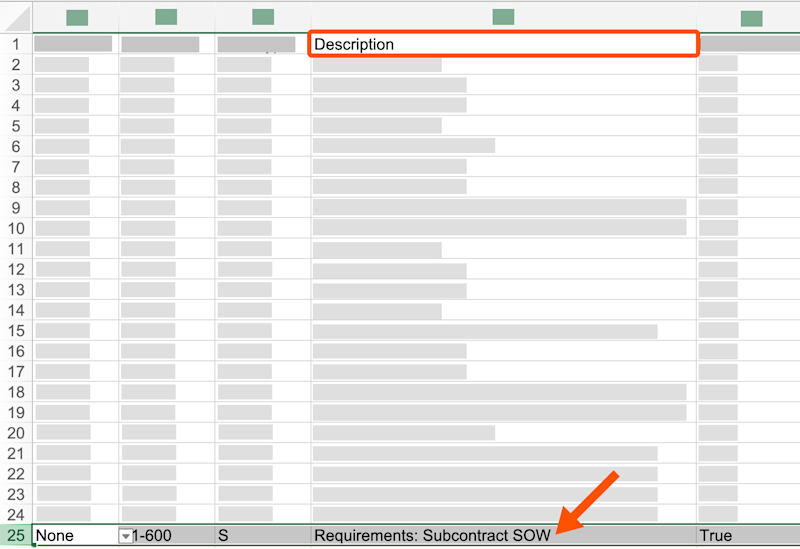
    Below is an example of the custom budget code description. It shows the 'Description' column and the new value that we entered.

    budget-excel-template-value-updated.png

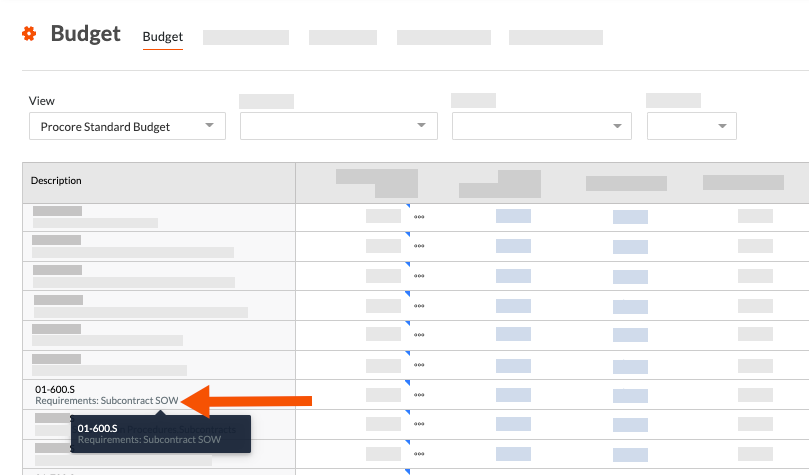
    Below is an example of how the custom budget code description will appear in the the project's Budget tool, after your complete the steps and import the template.

    budget-line-item-updated.png

  7. Guarde el archivo de plantilla.

  8. En "Importar presupuesto", haga clic en el botón Elegir archivo .

  9. Navegue hasta el archivo de plantilla que guardó y selecciónelo.

  10. Cuando esté listo para continuar, haga clic en Importar.

  11. En la ventana "Confirmar importación", haga clic en Confirmar importación.
    Aparece un banner de éxito VERDE cuando se completa el proceso de importación.

See Also

Loading related articles...