Create Budget Codes in Procore's Project Financials Tools

Background

You can create budget codes on-the-fly using the 'Create Budget Code' button in Procore's Project Financials tools.

Things to Consider

  • Required User Permissions:

    • To create a budget code, you must have the ability to add or edit line items on the Procore Project Financials tool that you are using.

       Note

Prerrequisitos

  • Su compañía debe tener licencia para las herramientas de finanzas del proyecto de Procore.

  • Los segmentos e ítems de segmento que desea utilizar para crear su código de presupuesto deben existir en la WBS de su proyecto. Para obtener más información, consulte Acerca de la estructura de desglose del trabajo (WBS).

Pasos

Para crear códigos de presupuesto sobre la marcha, haga lo siguiente:

  1. Navegue hasta cualquiera (1) de las siguientes herramientas Finanzas del proyecto:

    • Presupuesto

    • Eventos extraordinarios

    • Órdenes de cambio

    • Contratos de cliente

    • Contratos

    • Costos indirectos

    • Financiación

    • Contratos primarios

       Note

      You can create a budget code when adding or editing any financial line item. For example, you can use the steps below to create a new budget code when creating a new budget line item or editing an existing budget line item.

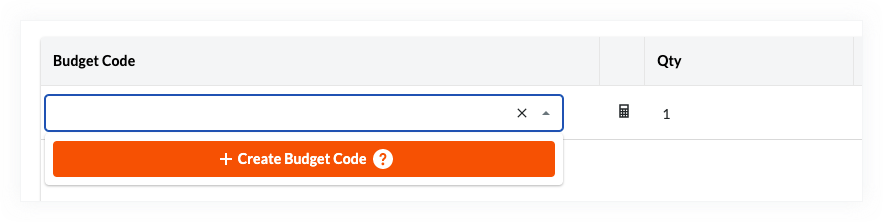
  2. En el área de partidas o en las partidas "Partidas", haga clic en la celda Código de presupuesto y luego haga clic en el botón Crear código de presupuesto .
    wbs-create-budget-code-button.png
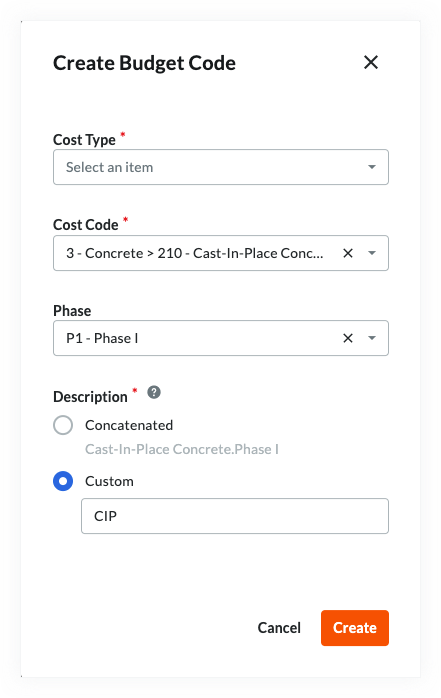
    Se abrirá el siguiente cuadro de diálogo:
    wbs-custom-budget-code-description.png

  3. Seleccione los segmentos que desee de las listas desplegables. Tiene estas opciones:

     Note

    The segments and items that you can select on your Procore project are unique to your project's specific WBS. Contact your company's Procore Administrator if you require assistance with creating a budget code for your environment.

    • Segmentos. Según la WBS de su proyecto, tendrá entre dos (2) o hasta trece (13) listas desplegables de 'Segmentos'. Seleccione los ítems del segmento de cada lista desplegable para definir su código de presupuesto.

    • Descripción. En la sección "Descripción", elija uno (1) de estos botones de opción:

      • Concatenado. Seleccione este botón de opción para usar el método de concatenación predeterminado de Procore para su código de presupuesto. Este método concatena la descripción de cada ítem de segmento utilizando un punto (.) como separador.

      • Personalizado. Seleccione este botón de opción si desea definir una descripción personalizada. Esto es útil si tiene numerosos segmentos y desea crear descripciones personalizadas para mejorar la legibilidad en su entorno. Para obtener más información sobre posibles casos de uso, consulte ¿Por qué crear una descripción de código de presupuesto personalizada para las herramientas de finanzas del proyecto de Procore?

  4. Haga clic en Crear.

See Also

Loading related articles...