Crear una plantilla de flujo de trabajo

Aspectos a tener en cuenta

  • Permisos de usuario requeridos:

    • Para ver, crear o editar una plantilla de flujo de trabajo:* permisos de nivel "Administrador" en la herramienta Flujos de trabajo compañía.
      O * Permisos de nivel 'Solo lectura' o 'Estándar' en la herramienta Flujos de trabajo de la compañía con las permiso granular 'Ver plantillas de Flujo de trabajo' y 'Crear y editar plantillas de Flujo de trabajo' habilitadas en su plantilla de permisos.

  • Los clientes que usan Procore en inglés también pueden elegir entre una selección de plantillas de flujo de trabajo de inicio rápido precargadas para herramientas financieras. Estas plantillas se pueden usar tal cual o editar para satisfacer las necesidades de su compañía. Las plantillas de flujos de trabajo de inicio rápido no están disponibles fuera de las regiones de habla inglesa en este momento.

Pasos

Agregar un flujo de trabajo

  1. Vaya a la herramienta Flujos de trabajo a nivel compañía.

  2. Haga clic en Crear. Esto abre el cuadro de diálogo "Agregar un flujo de trabajo". add-a-workflow-image.png
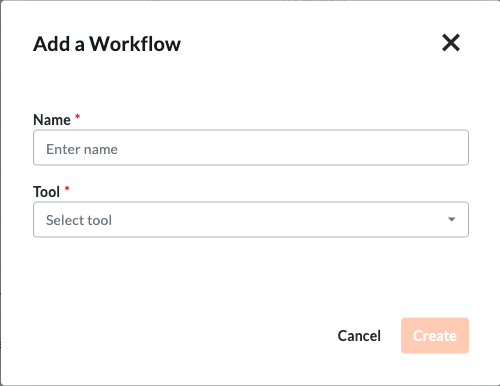
  3. Introduzca un nombre para el flujo de trabajo.

  4. Seleccione la herramienta para el flujo de trabajo en el menú Herramienta.

     Note

    Some Procore tools must be enabled to appear as a selection in this list. For a list of available tools, see Which Procore tools support Workflows?

  5. Haga clic en Crear. Procore abre el generador de flujo de trabajo y crea un primer paso "Sin título" para usted.

Actualizar el primer paso del flujo de trabajo

  1. Para comenzar, seleccione el tipo de paso (paso de respuesta, paso de condición) que utilizará al inicio del flujo de trabajo. workflows-first-step-choice.png
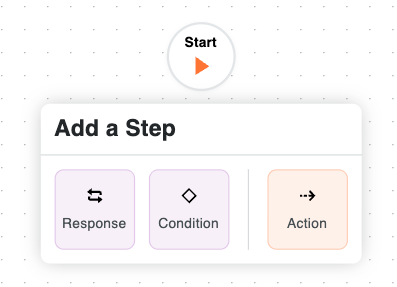
  2. Siga las instrucciones para el tipo de paso seleccionado:

    • Agregar un paso de respuesta a un flujo de trabajo

    • Agregar un paso de condición a un flujo de trabajo

    • Agregar un paso final (correcto) a un flujo de trabajo

    • Agregar un paso final (fallido) a un flujo de trabajo

Agregar un paso de respuesta a un flujo de trabajo

  1. Ingrese la siguiente información en la sección Información general :

    • Nombre del paso. Ingrese un nombre para el paso.

    • Tipo. Seleccione Paso de respuesta .

    • Estado del artículo. Introduzca el estatus del ítem que se asociará a este paso del flujo de trabajo.

    • Días para completar. Ingrese la cantidad de días que tiene el "Grupo responsable" para completar el paso del flujo de trabajo. A continuación, seleccione Días naturales o Días laborables en la lista desplegable. Una vez que pasa el número establecido de días, Procore envía un correo electrónico de recordatorio hasta que se complete el paso.

    • Opcional: Destinatarios de la notificación. Seleccione los grupos o roles que deben recibir una notificación automática cuando el paso del flujo de trabajo NO se complete dentro de la cantidad de días especificada en Días para completar. Los destinatarios nombrados aquí también recibirán un correo electrónico cuando se complete el paso del flujo de trabajo. Los grupos predeterminados incluyen:

      • Administrador de flujo de trabajo. Un administrador de flujo de trabajo es un usuario de Procore que debe ser designado en un proyecto.

      • Creador del artículo. Un creador de ítem es un usuario de Procore que creó el ítem en un proyecto.

      • Grupo de distribución. Después de publicar este flujo de trabajo y asignarlo a un proyecto, puede definir diferentes miembros del grupo al configurar el flujo de trabajo a nivel proyecto.

      • Todos los usuarios del proyecto de la empresa. Todos los usuarios del proyecto de la compañía del creador del ítem asignados al proyecto son notificados automáticamente cuando selecciona Compañía del creador del ítem en la lista de destinatarios de la notificación.

Agregar personas asignadas

  1. Complete la sección Personas asignadas :

    • Tipo de decisión. Seleccione uno de los tipos de decisión predeterminados para el paso. Esta configuración también determinará qué opciones de requisitos de respuesta están disponibles.

      • El personal de primera respuesta decide.

      • Múltiples respondedores deciden.

        • Solo los socorristas requeridos deciden. Marque esta casilla si desea que la decisión final sobre el paso la determinen solo los respondedores en roles con uno o todos los miembros obligados a responder.

  2. Haga clic en Administrar personas asignadas.

  3. Puede administrar a las personas asignadas según el rol del proyecto o el tipo de persona asignada de rol personalizado. Según el método de configuración de la persona asignada, siga las instrucciones pertinentes:

    • Project Role Assignees:
      No manual updates are required to manage individual assignees.
      Assignees are automatically populated into each workflow step based on the assigned project roles from the Project Directory.
      Important: Ensure project directory roles are correctly assigned and up-to-date. See How to auto-assign project roles to workflow steps? for details.

    1. Cree roles de proyecto dentro de la herramienta Administrador de la compañía. Aprenda cómo →

    2. Asigne personas a roles de proyecto dentro de la herramienta Directorio de proyectos. Aprenda cómo →

    3. Configure una plantilla de flujo de trabajo a nivel compañía. Al configurar cada paso del flujo de trabajo, seleccione los roles de proyecto relevantes que desea asignar a ese paso.

    4. Para cualquier proyecto al que se asigne la plantilla, las personas asociadas con esos roles de proyecto se completarán automáticamente en cada paso del flujo de trabajo de acuerdo con la configuración de la plantilla de flujo de trabajo a nivel de compañía.

    5. Asegúrese de que todos los miembros enumerados en el Directorio del proyecto tengan los permisos adecuados necesarios para los ítems dentro de cada herramienta y los permisos de flujo de trabajo correctos.

    6. Para completar la configuración, aún es necesario configurar manualmente el Administrador de flujo de trabajo para cada plantilla de proyecto por herramienta. Este paso es necesario porque el Directorio del proyecto se administra por proyecto y el Administrador de flujo de trabajo puede variar según la herramienta.

    • Personas asignadas de roles personalizados:

      • Haga clic en Administrar personas asignadas en los detalles del paso en la sección Personas asignadas .

      • Haga clic en Editar miembros junto al rol personalizado.

      • Seleccione usuarios de los miembros disponibles del directorio del proyecto. Nota: Cada rol personalizado en un paso del flujo de trabajo debe tener al menos un usuario asignado.

      • (Opcional) Si el tipo de decisión es Múltiples respondedores Decide, puede establecer el requisito de cada miembro utilizando la lista desplegable ¿Requerido para responder?.

      • Haga clic en Listo para confirmar las actualizaciones de su persona asignada.

      • Haga clic en Guardar para finalizar los cambios. Nota: Si falta información en alguno de los campos obligatorios, aparecerá un banner en la parte superior del visor de flujo de trabajo. Haga clic en Mostrar detalles para ver qué paso debe actualizarse.

Agregar respuestas

Una vez que se han determinado los roles de la persona asignada para el paso, el siguiente paso es agregar respuestas. Las opciones disponibles al agregar respuestas están determinadas por el tipo de decisión del paso y si se requieren o no respondedores.

Los pasos para agregar respuestas están separados por tipo de decisión. Siga los pasos para el tipo de decisión seleccionado en el paso.

  • First Responder Decides: Show/Hide

    • In the Responses card of the step settings, do the following:

    • If Response is. Select one (1) or more response(s) from the drop-down menu.

    • Go to Step. Select the next step in the workflow if this response is the step's final decision.

    • Optional: Click Add Response to create additional responses and fill out the above information as needed.

  • Multiple Responders Decide: Show/Hide

    • In the Responses card of the step settings, do the following:

    • If Only required responders decide IS checked:

    • If Required Responders Decide. Select one (1) or more response(s) from the drop-down menu.

    • Go to Step. Select the next step in the workflow if this response is the step's final decision.

    • If Only required responders decide is NOT checked:

    • If All Responders Decide. Select one (1) or more response(s) from the drop-down menu.

    • Go to Step. Select the next step in the workflow if this response is the step's final decision.

    • Optional: Click Add Response to create additional responses and fill out the above information as needed.

Para agregar más tipos de pasos, consulte:

  • Agregar un paso de condición a un flujo de trabajo

  • Agregar un paso final (correcto) a un flujo de trabajo

  • Agregar un paso final (fallido) a un flujo de trabajo

Agregar un paso de condición a un flujo de trabajo

Los pasos de condición permiten que una ruta de flujo de trabajo se enrute de manera diferente dependiendo de si se cumplen las condiciones del paso. Para crear un paso de condición, siga las instrucciones a continuación.

  1. Ingrese la siguiente información en la sección Información general :

    • Nombre del paso. Ingrese un nombre para el paso.

    • Tipo. Seleccione el paso Condición.

    • Cuándo. Seleccione la primera parte de la hipótesis en el enunciado condicional. Existen diferentes instrucciones condicionales para cada herramienta. Consulte Declaraciones condicionales por herramienta.

      • Mayor que. Si su organización requiere firmas adicionales para montos mayores o iguales a un monto específico, elija esta opción e ingrese un monto en el campo de la derecha.

      • Menos que. Si desea que el paso funcione cuando la hipótesis sea menor que un número especificado.

      • Es. Si desea que el paso funcione cuando se seleccione un campo determinado para un campo personalizado.

      • está marcado. Si desea que el paso funcione cuando se marque una casilla de verificación de campo personalizado.

      • Contiene cualquiera de. Si desea que el paso funcione cuando se elijan una o más opciones de selección múltiple para un campo personalizado.

    • Entonces. Seleccione un paso de la lista desplegable o cree uno nuevo haciendo clic en el botón Agregar paso.

    • De lo contrario. Seleccione un paso de la lista desplegable o cree uno nuevo haciendo clic en el botón Agregar paso. Este es el siguiente paso del flujo de trabajo si NO se cumplen las condiciones para el paso actual.

  2. Elija entre estas opciones:

    • Cancelar. Haga clic en este botón para descartar cualquier cambio que haya realizado.

    • Guardar como borrador. Haga clic en este botón para guardar una versión numerada del flujo de trabajo "Borrador". Elija esta opción cuando todavía esté trabajando en la creación de su flujo de trabajo.

    • Guardar y publicar. Haga clic en este botón para crear una versión recién publicada del flujo de trabajo. Elija esta opción cuando esté listo para asignar su flujo de trabajo a un proyecto.

Declaraciones condicionales por herramienta

Budget Changes... Show/Hide

Condición

Definición

Monto del cambio presupuestario

El total general de todos los valores de la partida de ajuste de cambio de presupuesto "Para" y "De".

Monto de ajuste

La suma de los importes positivos de la partida de ajuste O el valor absoluto de los importes negativos de la partida de ajuste. El valor absoluto más grande se utilizará para determinar el resultado del paso de condición.

Contratos... Mostrar/Ocultar

Condition

Definition

Example

Original Contract Amount

The total SOV amount of the contract being approved.

A workflow needs to follow different approval paths depending on the amount of the contract being approved.

Total Amount of Approved Cost Objects

El monto total de las partidas de los contratos, las órdenes de cambio de contrato y los costos indirectos "Aprobados" en el proyecto. La cantidad de partidas del ítem de flujo de trabajo se incluye en el total.

Fórmula... Mostrar/Ocultar

Contratos aprobados + OCC aprobados + Costos indirectos aprobados = Monto total de objetos de costo aprobados

Route the approval path of the workflow when the total amount of other approved contracts, change orders, and direct costs are over or under a specified amount.

Total Amount of All Cost Objects

The total SOV amount of all 'Approved' and 'Pending' Commitments, Commitment Change Orders and Direct Costs on the project. The SOV amount of the workflow item is included in the total.

Fórmula... Mostrar/Ocultar

Contratos aprobados y pendientes + OCC aprobados y pendientes + Costos indirectos aprobados y pendientes = Monto total de todos los objetos de costo

Route the approval path of the workflow when the total amount of other pending or approved contracts, change orders, and direct costs of any status are over or under a specified amount

Amount Over budget on Approved Cost Objects

El monto total de la columna designada del proyecto se resta del monto total combinado de todos los Contratos, Órdenes de cambio de contrato y Costos indirectos "Aprobados".

Fórmula... Mostrar/Ocultar

Approved Commitments + Approved CCOs + Approved Direct Costs - Total Budget Amount = Amount Over Budget on Approved Cost Objects

Route the approval path of the workflow if the contract being approved and other already approved contracts, change orders and direct costs are going to take your project over budget by a specific amount.*

Amount Over Budget on All Cost Objects

The project's total budget amount subtracted from the combined total amount of all 'Approved' and 'Pending' Commitments, Commitment Change Orders, and Direct Costs.

Fórmula... Mostrar/Ocultar

Approved and Pending Commitments + Approved and Pending CCOs + Approved and Pending Direct Costs - Total Budget Amount = Amount Over Budget on All Cost Objects

Route the approval path of the workflow if the contract being approved and other pending or approved contracts, change orders and direct costs are going to take your project over budget by a specific amount.*

% of Budget Allocated to Approved Cost Objects

El porcentaje del monto total del presupuesto del proyecto utilizado por el monto total combinado de Contratos, Órdenes de cambio de contrato y Costos indirectos "Aprobados".

Fórmula... Mostrar/Ocultar

(Contratos aprobados + OCC aprobados + Costos indirectos aprobados ) ÷ Monto total del presupuesto = % del presupuesto asignado a los objetos de costo aprobados

Route the approval path of the workflow if the contract being approved and other already approved contracts, change orders and direct costs are going to take your project over budget by a specific percentage. *

% of Budget Allocated to All Cost Objects

El porcentaje del monto total del presupuesto del proyecto utilizado por el monto total combinado de todos los Contratos, Órdenes de cambio de contrato y Costos indirectos "Aprobados" y "Pendientes".

Fórmula... Mostrar/Ocultar

(Approved and Pending Commitments + Approved and Pending CCOs + Approved and Pending Direct Costs) ÷ Total Budget Amount = % of Budget Allocated to All Cost Objects

Route the approval path of the workflow if the contract being approved and other pending or approved contracts, change orders and direct costs are going to take your project over budget by a specific percentage.*

Custom Fields (Single-Select, Multi-Select, or Checkbox) Note: Single-Select and Multi-Select fields must be marked Required in the. See Create New Configurable Fieldsets.

Move the workflow based on the value of the custom field as set up within the workflow template builder.

Route the approval path of the workflow based on a custom field of "Contract Type" or "Building #". If the "Building #" is 2, route the workflow to John. If the "Building #" is 1, route the workflow to Susan.

Beta Amount Over Budget Code Value for Approved Cost Objects

The difference between the approved amounts associated (Commitments, Commitment Change Orders, Direct Costs) with each of the Budget Codes included in the item's SOV and the Budget Code's Revised Budgeted amount.

The workflow will be routed depending on whether the the item's approval will cause any Budget Codes associated with the item to move above the set amount.

Beta Amount Over Budget Code Value for All Cost Objects

The difference between the Approved, Pending, and Revised amounts associated (Commitments, Commitment Change Orders, Direct Costs) with the Budget Codes included in the item's SOV and the Budget Code's Revised Budgeted amount.

The workflow will be routed depending on whether the the item's approval will cause any Budget Codes associated with the item to move above the set amount.

Beta Approved Costs Percentage of Budgeted Budget Code Values

The percentage of the Revised Budgeted Amount for the Budget Code amount(s) included in the SOV of the workflow item across all Approved cost items.

The workflow will be routed based on whether the workflow item's SOV Budget Code values across all Approved items are above/below a defined percentage of the Revised Budgeted Amount of the Budget Codes.

Beta All Costs Percentage of Budgeted Budget Code Values

The percentage of the Revised Budgeted Amount for the Budget Code amount(s) included in the SOV of the workflow item across all Approved, Pending, and Revised items.

The workflow will be routed based on whether the workflow item's SOV Budget Code values across all Approved, Pending, and Revised items are above/below a defined percentage of the Revised Budgeted Amount of the Budget Codes.

Órdenes de cambio del contrato... Mostrar/Ocultar

Condition

Definition

Example

Amount

The total SOV amount of the change order being approved.

A workflow needs to follow different approval paths depending on the amount of the contract being approved.

Total Amount of Approved Cost Objects

El monto total de las partidas de los contratos, las órdenes de cambio de contrato y los costos indirectos "Aprobados" en el proyecto. La cantidad de partidas del ítem de flujo de trabajo se incluye en el total.

Fórmula... Mostrar/Ocultar

Contratos aprobados + OCC aprobados + Costos indirectos aprobados = Monto total de objetos de costo aprobados

Route the approval path of the workflow when the total amount of other approved contracts, change orders, and direct costs is over or under a specified amount.

Total Amount of All Cost Objects

El monto total de partidas de todos los contratos, órdenes de cambio de contrato y costos indirectos "Aprobados" y "Pendientes" en el proyecto. La cantidad de partidas del ítem de flujo de trabajo se incluye en el total.

Fórmula... Mostrar/Ocultar

Contratos aprobados y pendientes + OCC aprobados y pendientes + Costos indirectos aprobados y pendientes = Monto total de todos los objetos de costo

Route the approval path of the workflow when the total amount of other pending or approved contracts, change orders, and direct costs of any status are over or under a specified amount

Amount Over budget on Approved Cost Objects

El monto total de la columna designada del proyecto se resta del monto total combinado de todos los Contratos, Órdenes de cambio de contrato y Costos indirectos "Aprobados".

Fórmula... Mostrar/Ocultar

Approved Commitments + Approved CCOs + Approved Direct Costs - Total Budget Amount = Amount Over Budget on Approved Cost Objects

Route the approval path of the workflow if the contract being approved and other already approved contracts, change orders and direct costs are going to take your project over budget by a specific amount.*

Amount Over Budget on All Cost Objects

El monto total del presupuesto del proyecto se resta del monto total combinado de todos los contratos, órdenes de cambio de contrato y costos indirectos "Aprobados" y "Pendientes".

Fórmula... Mostrar/Ocultar

Contratos aprobados y pendientes + OCC aprobados y pendientes + Costos indirectos aprobados y pendientes - Monto total del presupuesto = Monto sobre el presupuesto en todos los objetos de costo

Route the approval path of the workflow if the contract being approved and other pending or approved contracts, change orders and direct costs are going to take your project over budget by a specific amount.*

% of Budget Allocated to Approved Cost Objects

El porcentaje del monto total del presupuesto del proyecto utilizado por el monto total combinado de Contratos, Órdenes de cambio de contrato y Costos indirectos "Aprobados".

Fórmula... Mostrar/Ocultar

(Contratos aprobados + OCC aprobados + Costos indirectos aprobados ) ÷ Monto total del presupuesto = % del presupuesto asignado a los objetos de costo aprobados

Route the approval path of the workflow if the contract being approved and other already approved contracts, change orders and direct costs are going to take your project over budget by a specific percentage. *

% of Budget Allocated to All Cost Objects

El porcentaje del monto total del presupuesto del proyecto utilizado por el monto total combinado de todos los Contratos, Órdenes de cambio de contrato y Costos indirectos "Aprobados" y "Pendientes".

Fórmula... Mostrar/Ocultar

(Approved and Pending Commitments + Approved and Pending CCOs + Approved and Pending Direct Costs) ÷ Total Budget Amount = % of Budget Allocated to All Cost Objects

Route the approval path of the workflow if the contract being approved and other pending or approved contracts, change orders and direct costs are going to take your project over budget by a specific percentage.*

Custom Fields (Single-Select, Multi-Select, or Checkbox) Note: Single-Select and Multi-Select fields must be marked Required in the fieldset. See Create New Configurable Fieldsets.

Move the workflow based on the value of the custom field as set up within the workflow template builder.

Route the approval path of the workflow based on a custom field of "Contract Type" or "Building #". If the "Building #" is 2, route the workflow to John. If the "Building #" is 1, route the workflow to Susan.

Beta Amount Over Budget Code Value for Approved Cost Objects

The difference between the approved amounts associated (Commitments, Commitment Change Orders, Direct Costs) with each of the Budget Codes included in the item's SOV and the Budget Code's Revised Budgeted amount.

The workflow will be routed depending on whether the the item's approval will cause any Budget Codes associated with the item to move above the amount determined in the workflow template.

Beta Amount Over Budget Code Value for All Cost Objects

The difference between the Approved, Pending, and Revised amounts associated (Commitments, Commitment Change Orders, Direct Costs) with the Budget Codes included in the item's SOV and the Budget Code's Revised Budgeted amount.

The workflow will be routed depending on whether the the item's approval will cause any Budget Codes associated with the item to move above the set amount.

Beta Approved Costs Percentage of Budgeted Budget Code Values

The percentage of the Revised Budgeted Amount for the Budget Code amount(s) included in the SOV of the workflow item across all Approved cost items.

The workflow will be routed based on whether the workflow item's SOV Budget Code values across all Approved items are above/below a defined percentage of the Revised Budgeted Amount of the Budget Codes.

Beta All Costs Percentage of Budgeted Budget Code Values

The percentage of the Revised Budgeted Amount for the Budget Code amount(s) included in the SOV of the workflow item across all Approved, Pending, and Revised items.

The workflow will be routed based on whether the workflow item's SOV Budget Code values across all Approved, Pending, and Revised items are above/below a defined percentage of the Revised Budgeted Amount of the Budget Codes.

Correspondencias/Herramientas personalizadas... Mostrar/Ocultar

Condition

Definition

Cost Impact Value

The amount entered in the 'Cost Impact' field on the correspondence item.

Custom Fields (Single-Select, Multi-Select, or Checkbox) Note: Single-Select and Multi-Select fields must be marked Required in the fieldset. See Create New Configurable Fieldsets.

Move the workflow based on the value of the custom field as set up within the workflow template builder.

Facturas del propietario... Mostrar/Ocultar

Condición

Definición

Importe neto facturado durante este periodo

El importe facturado antes de impuestos.

Importe bruto facturar este período

El importe facturado después de impuestos.

Contratos primarios... Mostrar/Ocultar

Condición

Definición

Ejemplo

Monto del contrato original

El monto total de las partidas del contrato que se está aprobando.

Un flujo de trabajo debe seguir diferentes rutas de aprobación según la cantidad del contrato que se apruebe.

Campos personalizados (selección única, selección múltiple o casilla de verificación) Nota: Los campos de selección única y selección múltiple deben estar marcados como obligatorios en el conjunto de campos configurables. Consulte Crear nuevos conjuntos de campos configurables.

Mueva el flujo de trabajo en función del valor del campo personalizado configurado en el generador de plantillas de flujo de trabajo.

Enrute el proceso de aprobación del flujo de trabajo en función de un campo personalizado de "Tipo de contrato" o "Edificio #". Si el "Edificio #" es 2, dirija el flujo de trabajo a John. Si el "Edificio #" es 1, dirija el flujo de trabajo a Susan.

Prime Contract Change Orders... Show/Hide

Condición

Definición

Ejemplo

Importe

El monto total de partidas de la orden de cambio que se está aprobando.

Un flujo de trabajo debe seguir diferentes rutas de aprobación según la cantidad del contrato que se apruebe.

Campos personalizados (selección única, selección múltiple o casilla de verificación) Nota: Los campos de selección única y selección múltiple deben estar marcados como obligatorios en el conjunto de campos configurables. Consulte Crear nuevos conjuntos de campos configurables.

Mueva el flujo de trabajo en función del valor del campo personalizado configurado en el generador de plantillas de flujo de trabajo.

Enrute el proceso de aprobación del flujo de trabajo en función de un campo personalizado de "Tipo de contrato" o "Edificio #". Si el "Edificio #" es 2, dirija el flujo de trabajo a John. Si el "Edificio #" es 1, dirija el flujo de trabajo a Susan.

Facturas de contratistas... Mostrar/ocultar

Condition

Definition

Gross Amount

The gross amount billed on the invoice with retainage applied.

Materials Stored Amount

The amount billed for materials stored on the invoice.

Net Amount

The net amount billed on the invoice with retainage applied.

Original Commitment Value

The original amount of the commitment contract before any changes, adjustments, or amendments.

Retainage Released Amount

The amount of retainage released on the invoice.

Total Retainage Released

The percentage amount of retainage released to date.

Total Completed and Stored to Date

The percentage amount of work completed and materials stored to date.

Custom Fields (Single-Select, Multi-Select, or Checkbox) Note: Single-Select and Multi-Select fields must be marked Required in the fieldset. See Create New Configurable Fieldsets.

Move the workflow based on the value of the custom field as set up within the workflow template builder.

Custom Fields from parent Commitment (Single-Select, Multi-Select, or Checkbox) Note: Single-Select and Multi-Select fields must be marked Required in both fieldsets for Purchase Orders and Subcontracts. See Create New Configurable Fieldsets.

Move the workflow based on the value of the custom field, on the parent Commitment as set up within the workflow template builder.

* Las declaraciones condicionales vinculadas al presupuesto del proyecto se basan en el monto total de la columna de presupuesto seleccionada en la Vista de presupuesto de reportes personalizados ubicada en la herramienta Administrador a nivel compañía. Consulte Configurar una vista de presupuesto para reportes personalizados.

Para obtener instrucciones sobre cómo agregar tipos de pasos adicionales:

  • Agregar un paso de respuesta a un flujo de trabajo

  • Agregar un paso final (correcto) a un flujo de trabajo

  • Agregar un paso final (fallido) a un flujo de trabajo

Agregar un paso final (correcto) a un flujo de trabajo

Un paso final define el final de un flujo de trabajo. Un paso final indica que el flujo de trabajo se ha completado.

  1. Haga clic en el icon-blue-plus-pfcp.png icono adjunto a un paso existente en el generador de flujo de trabajo y elija Finalizar paso (correcto).

  2. Ingrese la siguiente información en la sección Información general :

    • Nombre del paso. Ingrese un nombre para el paso.

    • Estado del artículo. Seleccione el estatus adecuado que indique que se completó correctamente. Las opciones de estatus varían según la herramienta.

    • Opcional: Destinatarios de la notificación. Seleccione los grupos o roles que deben recibir una notificación automática cuando se complete el paso del flujo de trabajo. Los grupos predeterminados incluyen:

      • Administrador de flujo de trabajo. Un administrador de flujo de trabajo es un usuario de Procore que debe ser designado en un proyecto.

      • Creador del artículo. Un creador de ítem es un usuario de Procore que creó el ítem en un proyecto.

      • Grupo de distribución. Después de publicar este flujo de trabajo y asignarlo a un proyecto, puede definir diferentes miembros del grupo al configurar el flujo de trabajo a nivel proyecto.

  3. Elija entre estas opciones:

    • Cancelar. Haga clic en este botón para descartar cualquier cambio que haya realizado.

    • Guardar como borrador. Haga clic en este botón para guardar una versión numerada "Borrador" del flujo de trabajo. Elija esta opción cuando todavía esté trabajando en la creación de su flujo de trabajo.

    • Guardar y publicar. Haga clic en este botón para crear una versión recién publicada del flujo de trabajo. Elija esta opción cuando esté listo para asignar su flujo de trabajo a un proyecto.

Para obtener instrucciones sobre cómo agregar tipos de pasos adicionales:

  • Agregar un paso de respuesta a un flujo de trabajo

  • Agregar un paso de condición a un flujo de trabajo

  • Agregar un paso final (correcto) a un flujo de trabajo

Agregar un paso final (fallido) a un flujo de trabajo

  1. Haga clic en el icon-blue-plus-pfcp.png icono adjunto a un paso existente en el generador de flujo de trabajo y elija Finalizar paso (no correcto).

  2. Ingrese la siguiente información en la sección Información general :

    • Nombre del paso. Ingrese un nombre para el paso.

    • Estado del artículo. Seleccione el estatus adecuado que indique que no se completó correctamente. Las opciones de estatus varían según la herramienta.

    • Opcional: Destinatarios de la notificación. Seleccione los grupos o roles que deben recibir una notificación automática cuando se complete el paso del flujo de trabajo. Los grupos predeterminados incluyen:

      • Administrador de flujo de trabajo. Un administrador de flujo de trabajo es un usuario de Procore que debe ser designado en un proyecto.

      • Creador del artículo. Un creador de ítem es un usuario de Procore que creó el ítem en un proyecto.

      • Grupo de distribución. Después de publicar este flujo de trabajo y asignarlo a un proyecto, puede definir diferentes miembros del grupo al configurar el flujo de trabajo a nivel proyecto.

Para obtener instrucciones sobre cómo agregar tipos de pasos adicionales:

Guardar una plantilla de flujo de trabajo

Las siguientes opciones están disponibles para guardar la plantilla de flujo de trabajo:

  • Guardar como borrador. Haga clic en este botón para guardar una versión numerada "Borrador" del flujo de trabajo. Al hacer clic en Guardar como borrador, no se cerrará el generador de flujo de trabajo para que pueda guardar su trabajo a medida que avanza. Los borradores de plantillas de flujo de trabajo no se pueden utilizar en proyectos.

  • Guardar y publicar. Haga clic en este botón para crear una versión recién publicada del flujo de trabajo. Los flujos de trabajo publicados se pueden utilizar en proyectos.

  • Cancelar. Haga clic en este botón para descartar cualquier cambio que haya realizado.