Crear un ítem de correspondencias (iOS)
Fondo
Puede utilizar la herramienta de correspondencia para crear un ítem de correspondencia basado en un tipo de correspondencia específico, como una correspondencia general o un aviso de retraso. Este artículo usará el Aviso de retraso (NOD) como tipo de correspondencia para el tutorial de creación del ítem de correspondencia, sin embargo, puede reemplazar el nombre "Aviso de retraso" a lo largo de este tutorial con cualquier otro tipo de correspondencia que cree para aprender a crear un ítem de correspondencia para ese tipo de correspondencia. Además, puede establecer una correspondencia como privada para limitar la cantidad de colaboradores que tienen acceso a una correspondencia.
Aspectos a tener en cuenta
Permisos de usuario requeridos:
"Estándar" o superior en la herramienta Correspondencia del proyecto.
Diferencias para ítems con un flujo de trabajo aplicado:
Los siguientes campos se comportan de manera diferente cuando se aplica un flujo de trabajo y se emite el ítem porque el flujo de trabajo los rellena y controla automáticamente: Estado, Fecha de vencimiento, Personas asignadas y Miembro de distribución.
Pasos
Navegue a la herramienta Correspondencias del proyecto usando la aplicación Procore en un dispositivo móvil iOS.
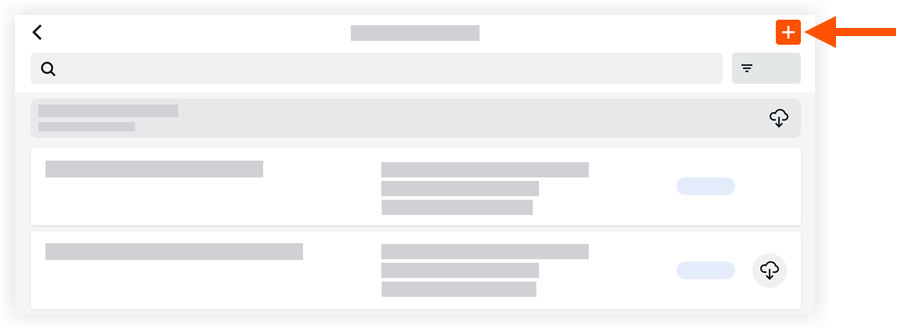
Toque el ícono más
 .
.
En la pantalla Seleccionar tipo, toque el botón de radio para el tipo de correspondencia que desea crear.
Rellene los siguientes campos:
Asunto: Proporcione un tema descriptivo para el ítem de correspondencia.
Estado: Seleccione "Borrador", "Abierto" o "Cerrado" o para indicar el estado de la correspondencia.
Nota: Si se aplica un flujo de trabajo al ítem de correspondencia, la plantilla de flujo de trabajo controla el estado una vez que se crea y emite el ítem.Corriente de aire: Seleccione Borrador si desea que el ítem de correspondencia se guarde como borrador para que aún no se envíe a los destinatarios.
Abrir: Seleccione este estatus si desea que el ítem de correspondencia se envíe a los destinatarios especificados.
Cerrado: Establezca el ítem de correspondencia en este estatus una vez que se hayan completado todas las tareas relacionadas y la correspondencia se considere completa.
Descripción: Proporcione detalles sobre el ítem de correspondencia que desea comunicar.
Accesorios: Opcionalmente, puede adjuntar uno o más archivos al ítem de correspondencia tocando una de las siguientes opciones:
Cámara: Abra la cámara de su dispositivo y tome una foto.
 Biblioteca: Seleccione una imagen de la biblioteca de su dispositivo.
Archivos: Seleccione un archivo guardado de los archivos de su dispositivo.
 Gestión Documental: Si su cuenta Procore tiene la herramienta Administración de documentos, seleccione un archivo del repositorio de esa herramienta.
Privado:
Toque el interruptor ENCENDIDO para establecer el ítem de correspondencia en Privado, de modo que solo puedan verlo los usuarios de nivel "Administrador" y aquellos seleccionados en los campos "Personas asignadas" y "Lista de distribución".
Toque el interruptor para colocarlo en la posición APAGADO
 si desea que el ítem de correspondencia sea visible para todos los usuarios con permisos de "Solo lectura" o superiores para la herramienta Correspondencia del proyecto.
Fecha de vencimiento: Ingrese o seleccione una fecha del calendario para la fecha de vencimiento de la respuesta.
Nota: Si se aplica un flujo de trabajo al ítem de correspondencia, este campo cambia a "Fecha de vencimiento del paso actual" y es de solo lectura.Recibido de: Agregue personas que no sean directamente responsables, pero que deban conocer este ítem de correspondencia. Agregue usuarios con permisos de nivel "Solo lectura" o superior a la lista de distribución. Dependiendo del nivel de permiso del usuario, pueden responder a la correspondencia.
Cesionarios: Asigne la responsabilidad de responder al ítem de correspondencia a uno o más miembros del equipo del proyecto de entre los usuarios del directorio. Agregue usuarios con permisos de nivel "Solo lectura" o superior a la lista de distribución. Según el nivel de permiso del usuario, puede responder al ítem de correspondencia.
Nota: Si se aplica un flujo de trabajo al ítem de correspondencia, este campo se reemplaza por "Persona asignada al paso actual" y es de solo lectura.Ubicación: Seleccione la ubicación perteneciente al ítem de correspondencia de la lista desplegable.
Nota: Si Procore está configurado para permitir que los usuarios creen ubicaciones (consulte Permitir o no permitir que los usuarios creen ubicaciones dentro de una herramienta), puede hacer clic en el botón Crear una nueva ubicación en la parte inferior de la lista.Lista de distribución: Agregue usuarios con permiso de nivel de "Solo lectura" o superior a la lista de distribución. Dependiendo del nivel de permiso del usuario, pueden responder a la correspondencia.
Nota: Si se aplica un flujo de trabajo, una vez que se emite el ítem de correspondencia, todos los miembros de distribución de la plantilla de flujo de trabajo se completan automáticamente aquí y no se pueden eliminar.Comercio: Busque y seleccione una o más especialidades para asociarlas con el ítem de correspondencia.
Subproyecto: Seleccione un subproyecto para asociarlo con el ítem de correspondencia.
Tareas del programa: Busque y seleccione una o más tareas de programa del programa del proyecto para asociarla con el ítem de correspondencia.
Toque Guardar como borrador si desea guardar su trabajo en una versión en borrador que se pueda enviar a los usuarios que figuran en el ítem de correspondencia en una fecha posterior.
O bien
Toque Crear, si desea enviar la correspondencia a los usuarios que figuran en el ítem de correspondencia que serán notificados por correo electrónico.
Nota: Si se aplica un flujo de trabajo al ítem de correspondencia, se le pedirá que confirme que comprende que la creación y emisión del ítem desencadena automáticamente el inicio del flujo de trabajo asignado.
See Also
Loading related articles...