Editar un trabajador
Aspectos a tener en cuenta
Worker records can be edited in the project's Crews or Directory tools or in the Company Directory.
Pasos
Navegue hasta la herramienta Cuadrillas del proyecto.
Haga clic en la pestaña Trabajadores.
Busque el trabajador que desee editar.
Haga clic en Editar a la izquierda del nombre del trabajador.
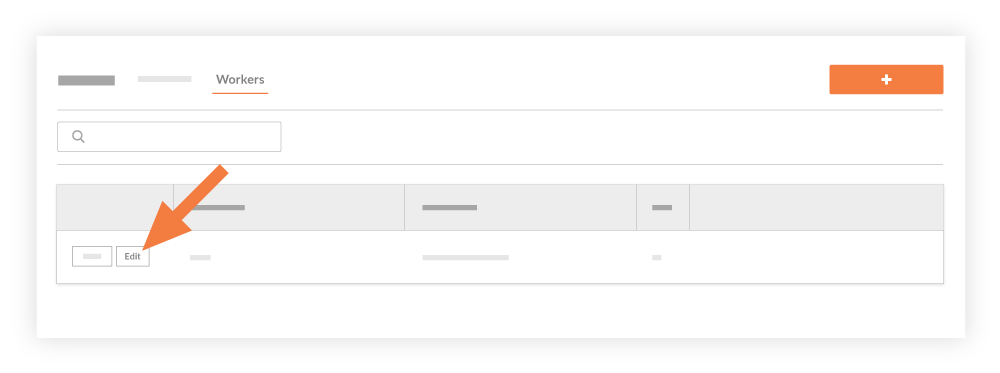
Esto revela la ventana 'Editar trabajador'.En la ventana "Agregar trabajador", haga lo siguiente:
NotaUn asterisco (*) indica un campo obligatorio. Si tiene dos (2) o más trabajadores con nombres idénticos, la herramienta Cuadrillas NO le permitirá crear entradas de trabajadores duplicadas. Tiene estas opciones:
Agregue una ID del empleado única para cada trabajador (recomendado)
Ingrese la inicial del segundo nombre o el nombre después del primer nombre.
Ingrese un nombre único para cada trabajador, como por ejemplo un apodo.
*Nombre: Edite el nombre del trabajador. Si ha agregado trabajadores anteriormente, aparece una lista de nombres que pueden coincidir. Puede seleccionar la coincidencia correcta o escribir un nombre completo.
*Apellido: Edite el apellido del trabajador. Si ha agregado trabajadores anteriormente, aparece una lista de nombres que pueden coincidir. Puede seleccionar la coincidencia correcta o escribir un nombre completo.
Opcional: ID del empleado. Edite el ID del empleado para el trabajador en esta lista.
Opcional: Clasificación: Edite la clasificación seleccionando una opción de la lista desplegable. Para saber qué herramientas de Procore interactúan con las clasificaciones, consulte ¿Qué herramientas de Procore son compatibles con "Clasificaciones"?
Haga clic en Guardar.