Entrada o salida de archivos en la herramienta Documentos a nivel de compañía
Background
After uploading a file to the Documents tool, you can upload new versions, or you can check files in and out. If you work in an environment where multiple people have access to edit files, it is recommended that you check files in and out to prevent conflicts such as overriding another user's changes.
Aspectos a tener en cuenta
Permisos de usuario requeridos:
Para proteger o desproteger un archivo, seleccione "Estándar" o 'Administrador' en la herramienta Documentos.
Nota: Los usuarios con permisos de nivel "Estándar" solo pueden registrar un archivo que hayan retirado.Para restablecer un pago, 'Administrador' en la herramienta Documentos.
Información adicional:
Si trabaja en un entorno en el que varias personas tienen acceso para editar archivos, se recomienda que registre y retire los archivos para evitar conflictos, como anular los cambios de otro usuario.
Pasos
Sacar un archivo
Registrar un archivo
Restablecer un proceso de pago
Sacar un archivo
Al desproteger un archivo, se descarga una copia de la versión actual del archivo a su computadora para que pueda actualizarlo. Mientras el archivo esté desprotegido, otros usuarios no podrán cargar una versión más reciente del archivo. Cuando las actualizaciones de sus archivos estén listas, puede cargar la nueva versión, que también verifica el archivo en la herramienta.
Navegue hasta la herramienta Documentos.
Navegue y seleccione el archivo que desea extraer.
Haga clic derecho en el archivo y haga clic
 en Desproteger
Nota: También puede acceder a esta acción haciendo clic en el icono de los puntos suspensivos verticales mientras el archivo está seleccionado.
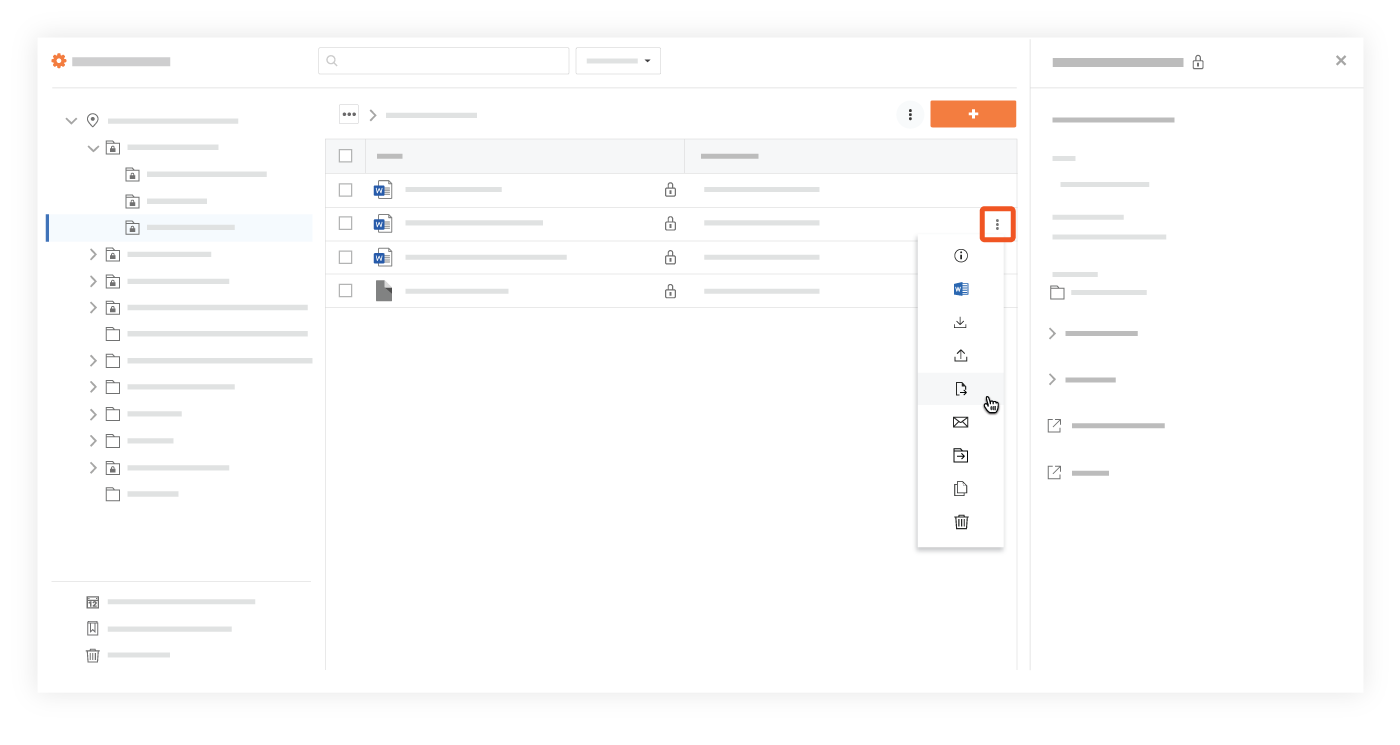
Haga clic en el menú desplegable Duración para seleccionar la cantidad de tiempo que desea revisar el archivo.
Haga clic en Pagar para confirmar el pago.
Nota: El archivo se descargará automáticamente en su computadora.
Registrar un archivo
Registrar un archivo le permite cargar una versión más reciente del archivo. Cuando se registra un archivo, otros usuarios con el permiso de acceso adecuado pueden realizar un retiro si desean actualizar el archivo.
Navegue hasta la herramienta Documentos.
Navegue y seleccione el archivo que desprotegió anteriormente.
Haga clic derecho en el archivo y haga clic en
 Registrarse.
Nota: También puede acceder a esta acción haciendo clic en el icono de los puntos suspensivos verticales mientras el archivo está seleccionado.Arrastrar y soltar el archivo en el cuadro debajo de Nueva versión.
O
Haga clic en el cuadro debajo de Nueva versión para buscar y seleccionar un archivo.Ingrese un comentario para describir cualquier cambio realizado en el archivo.
Haga clic en Registrar.
Nota: Se carga una nueva versión del archivo en la herramienta.
Restablecer un proceso de pago
Restablezca un retiro para que otros usuarios con el permiso de acceso adecuado puedan retirar el archivo. Un usuario con permiso de nivel 'Administrador' para la herramienta Documentos puede realizar un restablecimiento.
Navegue hasta la herramienta Documentos.
Navegue y seleccione el archivo que se desprotegió anteriormente.
Haga clic derecho en el archivo y haga clic en
Registrarse.
Nota: También puede acceder a esta acción haciendo clic en el icono de los puntos suspensivos verticales mientras el archivo está seleccionado.Haga clic en Restablecer.
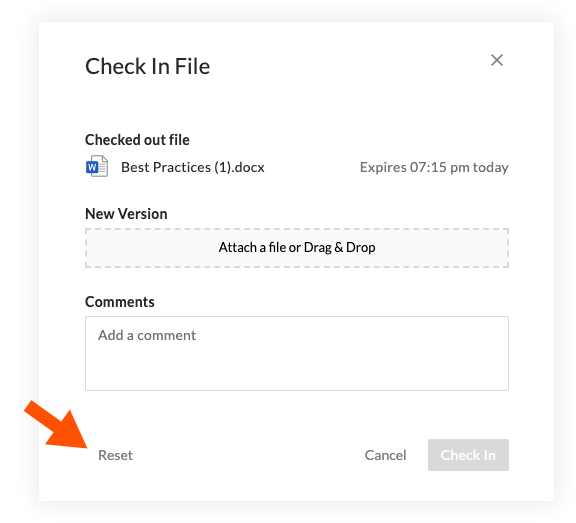
Nota: El pago se restablece inmediatamente.
See Also
Loading related articles...