Descargar archivos y carpetas desde la herramienta Documentos a nivel de compañía
Fondo
Hay varias formas de descargar archivos y contenidos de carpetas desde la herramienta Documentos. También le muestra cómo descargar versiones anteriores de un archivo desde el registro de versiones del archivo.
Aspectos a tener en cuenta
Permisos de usuario requeridos:
Permisos de "Solo lectura" o superiores para la herramienta A nivel de compañía Documentos.
Nota: Si tiene permisos de 'Administrador', también podrá ver el Registro de descargas de un archivo o carpeta. Esto le proporciona una lista de usuarios que han descargado el archivo desde la herramienta Documentos.
Información adicional:
Se pueden descargar hasta 5.000 archivos a la vez.
Además de descargar archivos o carpetas siguiendo los pasos a continuación, también puede Exportar documentos como PDF o CSV, Archivos y carpetas por correo electrónico, Descargar archivos desde Procore Drivey Descargar carpetas desde Procore Drive.
Pasos
Descargar un archivo o carpeta individual
Navegue hasta la herramienta Documentos.
Haga clic derecho en el archivo o carpeta que desea descargar.
Nota: También puede acceder a las acciones colocando el cursor sobre el archivo o la carpeta o seleccionándolos.Haga clic en
 Descargar.
Nota: El archivo o carpeta comenzará a descargarse en su computadora.
Descargar varios archivos o carpetas
Puede descargar documentos de forma masiva si se encuentran en la misma carpeta. Para descargar más documentos de forma masiva, consulte Descargar archivos desde Procore Drive.
Navegue hasta la herramienta Documentos.
Busque los archivos o carpetas que desee descargar.
Marque las casillas de verificación junto a los archivos y carpetas que desee descargar.
Haga clic derecho en el archivo o carpeta que desea descargar.
Nota: También puede acceder a las acciones colocando el cursor sobre el archivo o la carpeta o seleccionándolos.Haga clic en
Descargar.
Nota: Los archivos comenzarán a descargarse en su computadora en un archivo zip.
Descargar una versión anterior de un archivo
Navegue hasta la herramienta Documentos.
Seleccione el archivo para el que desea ver las versiones.
Si el panel de información aún no está abierto, haga clic en el icono Información
 .
En Versión, haga clic en el enlace que corresponde al número de versiones.
Nota: Como se muestra en la imagen a continuación, debe hacer clic en el número '2' para abrir el historial de versiones.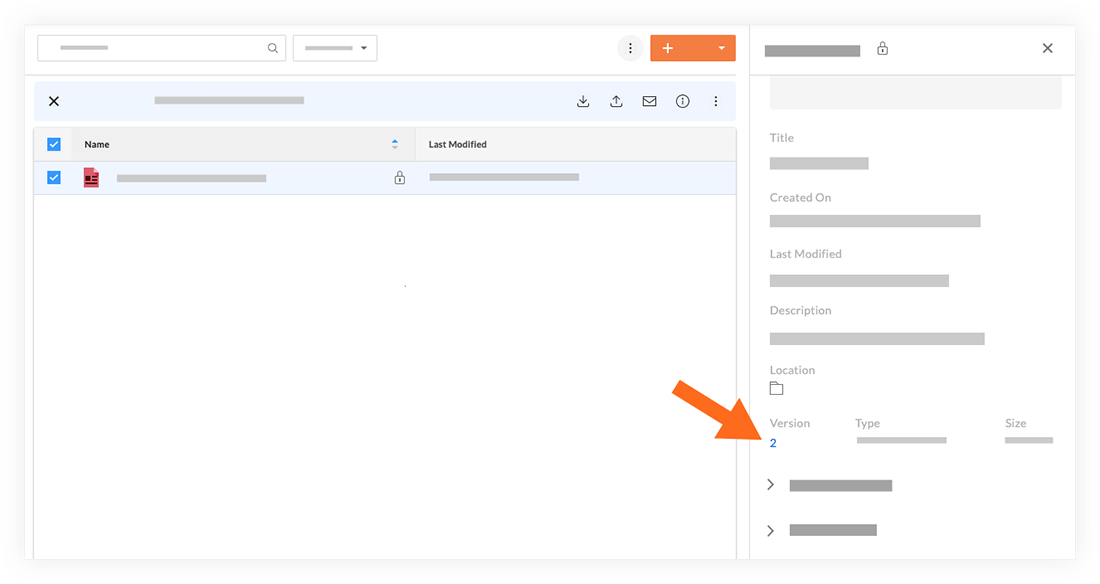
Coloque el cursor sobre la versión que desee descargar.
Haga clic en el icono Descargar
 .
Nota: Esto descarga una copia del archivo a su computadora.
See Also
Loading related articles...