Revisar una OCCP
Aceptar una OCCP
Rechazar una OCCP
Revisar una OCCP
Navegue hasta la herramienta Integraciones de planificación de recursos empresariales la compañía.
Haga clic en Órdenes de cambio de contrato primario.
En Filtrar órdenes de cambio de contrato primario por, haga clic en Listo para exportar.
Nota: Todas las OCCP de esta página se enviaron a la herramienta de Integraciones de planificación de recursos empresariales para su aceptación de contabilidad.
En la tabla del proyecto, localice la OCCP deseada. A continuación, elija uno de estos métodos para revisarlo:
Para abrir la herramienta Contratos primarios del proyecto, haga clic en el hiperenlace Contratos primarios .
Para abrir una copia en PDF de la orden de cambio, haga clic en el icono PDF en el lado izquierdo de la tabla.
Para abrir la OCCP en la herramienta Contrato primario, haga clic en el número de OCCP (#).
Regrese a la pestaña Listo para exportar. A continuación, continúe con una de las siguientes opciones:
Aceptar una OCCP
Rechazar una OCCP
Aceptar una OCCP
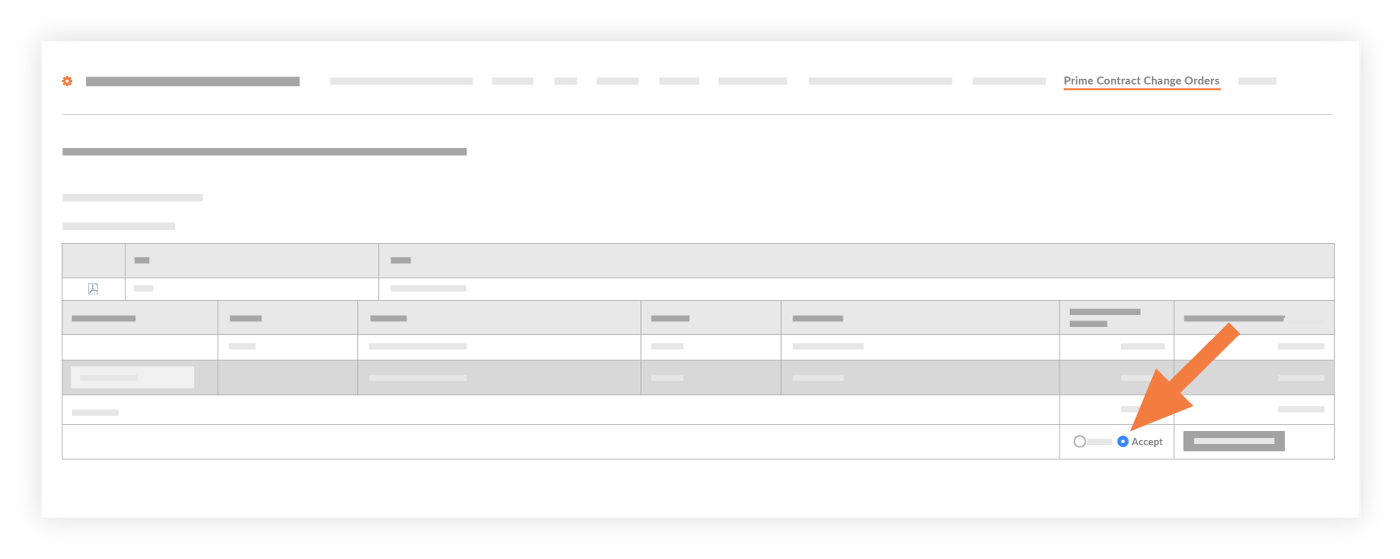
Localice la OCCP deseada en la lista de Órdenes de cambio de contrato primario.
Haga clic en Aceptar.
Ingrese la fecha de la transacción o déjela como la fecha de hoy.
Haga clic en Exportar a planificación de recursos empresariales .
Esto exporta el OCCP a su sistema ERP.
(Opcional) Para verificar que la sincronización se realizó correctamente, inicie sesión en su sistema ERP y verifique que sus datos aparezcan como se esperaba.
Rechazar una OCCP
Localice la OCCP deseada en la lista de Órdenes de cambio de contrato primario.
Elija Reject (Rechazar).
Ingrese un comentario opcional y haga clic en Rechazar.
Ocurren los siguientes eventos:
El sistema elimina la OCCP de la herramienta de Integración planificación de recursos empresariales y la devuelve a un estado editable en la herramienta Contrato primario del proyecto.
El sistema envía una "Notificación de rechazo de OCCP planificación de recursos empresariales" automatizada al usuario que creó la OCCP. Esto alerta al usuario de la respuesta 'Rechazar'.