Aceptar o rechazar un subproyecto para exportarlo a planificación de recursos empresariales

DOCUMENTACIÓN PLANIFICACIÓN DE RECURSOS EMPRESARIALES

Cada integración de planificación de recursos empresariales creada por Procore ofrece su propio conjunto de características únicas. Es posible que su integración no soporte la acción descrita en esta página.

Para obtener más información sobre su integración y sus funciones compatibles, consulte ¿Qué integraciones de planificación de recursos empresariales son compatibles con Procore?

Fondo

Después de que un usuario envía un subproyecto a la herramienta Integraciones de planificación de recursos empresariales para su aceptación de contabilidad, un aprobador contable tiene la opción de aceptarlo o rechazarlo para exportarlo al sistema ERP.

Aspectos a tener en cuenta

Nota: Los usuarios a los que solo se les otorga permiso de nivel "Estándar" para la herramienta Integraciones de planificación de recursos empresariales pueden ver la información, pero no tienen permiso suficiente para aceptar/rechazar subproyectos para exportar.

Pasos

  • Revisar un subproyecto

    • Aceptar un subproyecto

    • Rechazar un subproyecto

Revisar un subproyecto

  1. Navegue hasta la herramienta Integraciones de planificación de recursos empresariales la compañía.

  2. Haga clic en la pestaña Subproyectos.

  3. En Filtros, haga clic en Listo para exportar.

  4. Continúe con una de las siguientes opciones:

    • Aceptar un subproyecto

    • Rechazar un subproyecto

Aceptar un subproyecto

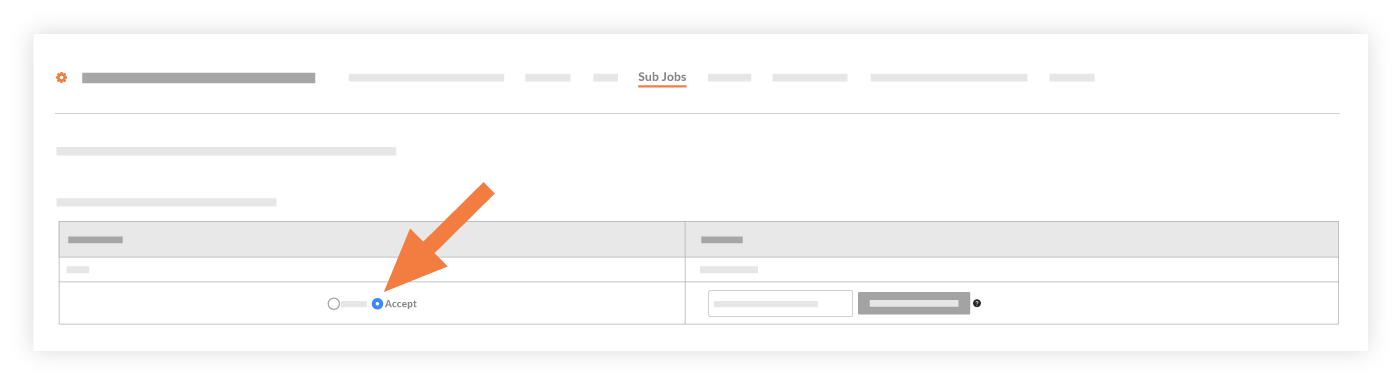
  1. En Subproyectos Solo en planificación de recursos empresariales, busque el subproyecto Proyecto que desea aceptar.

  2. Elija Accept (Aceptar). Accept Sub Job Export To Integration

    Nota: Si este botón NO está visible, NO se le ha otorgado el privilegio "Puede enviar a contabilidad" en la Compañía Directorio. Su compañía debe enviarle Punto de contacto de Procore una solicitud para habilitarlo.

  3. En el cuadro de texto que aparece, verifique que el número de ID de proyecto planificación de recursos empresariales precargado sea correcto.

  4. Haga clic en Exportar a [Sistema ERP].
    Esto exporta el subproyecto a su sistema ERP. El proceso suele tardar unos minutos, luego aparecerá un mensaje de "Exportado correctamente" en VERDE.
    Notas:

    • Si por alguna razón un subproyecto (u otro ítem ) no se puede exportar a su sistema ERP, puede ver los ítem fallidos haciendo clic en el enlace Error al exportar en el menú Vistas en el panel derecho.

    • Cuando un subproyecto no se sincroniza, siga los pasos descritos en Rechazar un subproyecto. A continuación, edite los subproyectos en un proyecto según sea necesario y luego vuelva a enviar los subproyectos a planificación de recursos empresariales para su aceptación.

  5. (Opcional) Para verificar que la sincronización se realizó correctamente, inicie sesión en su sistema ERP y verifique que sus datos aparezcan como se esperaba.

Rechazar un subproyecto

  1. En Subproyectos solo en planificación de recursos empresariales, busque el Subproyecto que desea rechazar.

  2. Elija Reject (Rechazar).
    Nota: Si este botón NO está visible, NO se le ha otorgado el privilegio "Puede enviar a contabilidad" en el Compañía Directorio. Su compañía debe enviarle Punto de contacto de Procore una solicitud para habilitarlo.

  3. Ingrese una breve explicación sobre las razones del rechazo.

  4. Haga clic en Rechazar.
    Reject Sub Job Export To Integration

    Ocurren los siguientes eventos:

    • El sistema elimina el subproyecto de la herramienta integraciones de planificación de recursos empresariales para que pueda actualizarlo en la herramienta a nivel de proyecto Administrador.

    • El sistema envía una notificación automática de correo electrónico al usuario que creó el subproyecto para alertar al usuario de la respuesta "Rechazar".

See Also

Loading related articles...