Comparar ofertas en Portafolio financiero
Legacy
This information is intended for accounts with Portfolio Financials product in Procore. Please reach out to your Punto de contacto de Procore for more information.
Con la función Comparación de ofertas en Portafolio financiero, puede comparar las ofertas recibidas una al lado de la otra y evaluar sus datos para tomar decisiones informadas sobre sus ofertas. Dado que todas las ofertas enviadas en una sala de licitaciones habrían utilizado el mismo formulario de licitación, las ofertas ya están niveladas en la página.
Permisos de usuario requeridos:
Acceso "limitado" al proyecto o superior.
Nota: Los usuarios con acceso "limitado" deben formar parte del equipo de la sala de licitaciones del proyecto.
Información adicional:
¡Importante! Si su organización tiene la función "Licitación sellada" habilitada por Procore y está ejecutando un proceso de licitación sellada, el botón "Comparar licitaciones" no estará disponible hasta que se desbloqueen las licitaciones.
Navegue hasta la Sala de licitaciones en la que desea comparar licitaciones.
Haga clic en Administrar ofertas.
Haga clic en Comparar ofertas.
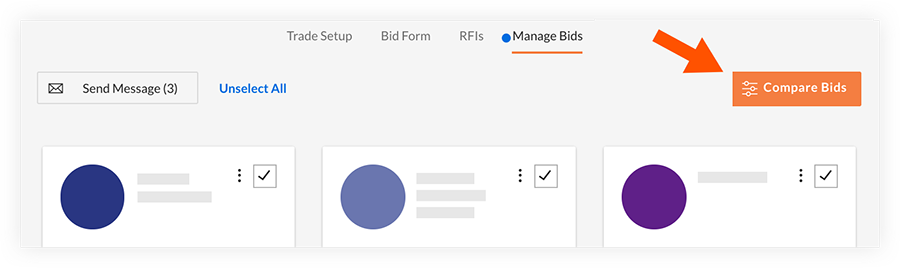
Siga los pasos para lo siguiente:
Vista general de la página de comparación de ofertas
Ver los comentarios de los licitantes sobre los ítems de línea
Seleccionar ofertas para comparar
Seleccionar herramientas de comparación
Habilitar o deshabilitar una herramienta
Ajustes
Precio por pie cuadrado (Precio/ft²)
Mostrar valores atípicos
Fusionar o separar alternativas
Presupuesto (comparar una oferta con un presupuesto)
Puja media
Oferta baja sintética
Exportar datos de licitación
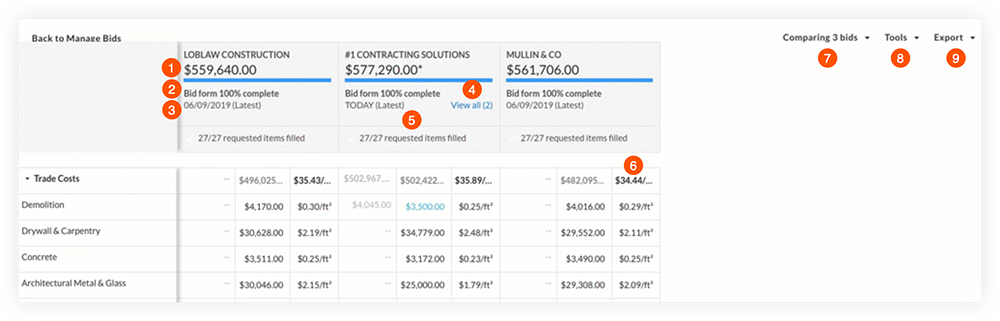
Las siguientes opciones están disponibles en este modo (consulte cada número en la imagen de arriba):
Valor total de la oferta.
Porcentaje de finalización del formulario de licitación.
 Fecha en que se recibió la oferta.
 Revisiones de la oferta (si corresponde).
 Número de campos solicitados del formulario de licitación completados.
 Desglose del precio por pie cuadrado (precio/ft²) para un ítem.
 Menú desplegable Comparación de ofertas para seleccionar y mostrar qué ofertas son visibles.
 Menú desplegable Herramientas para seleccionar qué herramientas de comparación están habilitadas o deshabilitadas actualmente.
 Exportar menú desplegable para exportar la vista actual.
Los licitantes tienen la posibilidad de dejar comentarios sobre ítems individuales en sus ofertas para proporcionar información o contexto adicionales.Nota: Si hay un comentario en un ítem, habrá un icono de burbuja de diálogo en una celda.
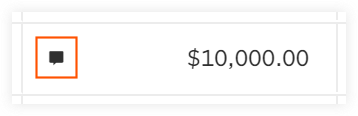
Para ver los comentarios sobre un ítem:
Haga clic en el icono de la burbuja de diálogo en una celda.
Al ingresar a la página de comparación de ofertas, todas las ofertas más recientes enviadas por sus proveedores aparecen como columnas de forma predeterminada. Puede mostrar u ocultar estas columnas según sea necesario en el menú Comparación de ofertas. Esta herramienta también se puede utilizar para hacer visibles las versiones enviadas anteriormente de una oferta, de modo que pueda comparar la oferta más reciente con sus iteraciones anteriores si es necesario. También puede ver una oferta individualmente.
Haga clic en el menú desplegable Comparación de ofertas .
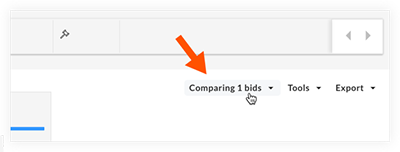
Elija las ofertas que desea comparar:
Marque las casillas de verificación junto a las ofertas que desee mostrar como columnas.
Desmarque las casillas de verificación de las ofertas que no desee mostrar como columnas.
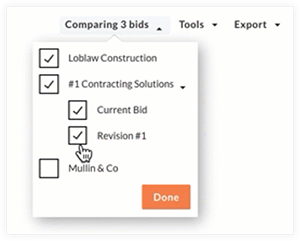
Nota: Si hay revisiones de la oferta, se muestra un icono de flecha hacia abajo a la derecha de una oferta (se muestra arriba). Haga clic en la flecha hacia abajo para expandir las revisiones y marque las casillas de verificación junto a ellas si desea mostrarlas como columnas.
Haga clic en Listo.
El menú desplegable Herramientas contiene una serie de herramientas que le ayudarán a evaluar sus ofertas.
Haga clic en el menú desplegable Herramientas .
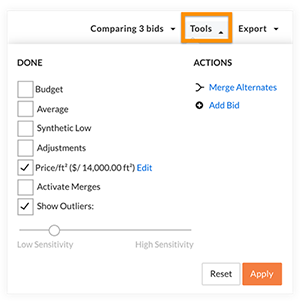
Marque la casilla de verificación junto a una herramienta para habilitarla para su comparación.
O bien
Borre la casilla de verificación junto a una herramienta para desactivarla.
Consulte las secciones a continuación para obtener detalles sobre las siguientes herramientas y acciones de comparación de ofertas:
Ajustes
Precio por pie cuadrado (Precio/ft²)
Mostrar valores atípicos
Fusionar o separar alternativas
Presupuesto (comparar una oferta con un presupuesto)
Puja media
Oferta sintética baja
La herramienta Ajustes está habilitada de forma predeterminada y le permite manipular manualmente el valor de las celdas en sus ofertas. Por ejemplo, esta función puede ser útil si desea evaluar cómo se vería una oferta con el precio de un ítem reducido.
Notas:
Cualquier ajuste que realice modificará el valor total de la oferta para que pueda ver cómo sus ajustes afectan a la oferta general.
La manipulación de los datos en las celdas NO modifica las ofertas reales. Además, el proveedor NO recibe la notificación de que usted está ajustando los valores.
Para ajustar el valor de una celda:
Asegúrese de que Ajustes esté seleccionado en el menú desplegable Herramientas .
Haga clic en una celda.
Introduzca un nuevo valor para la celda.
Presione ENTER o RETURN en su teclado.
Nota: El valor original de la celda aparece inmediatamente a la izquierda del valor ajustado en texto gris. Los valores ajustados aparecen en texto azul.
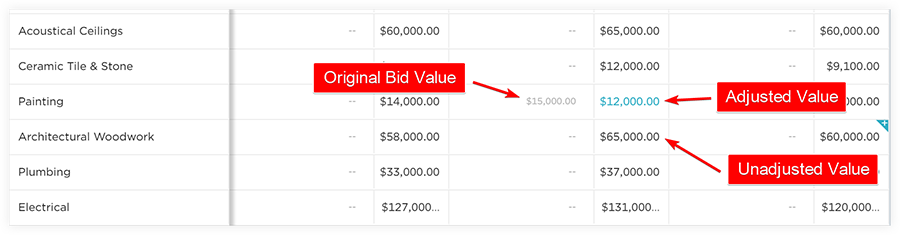
Para eliminar un ajuste en una celda:
Asegúrese de que la herramienta Ajustes esté habilitada.
Haga clic en una celda.
Elimine el contenido de esa celda.
Presione ENTER o RETURN en su teclado.
Puede agregar una nota en celdas individuales para proporcionar información adicional. Por ejemplo, es posible que desee agregar un comentario en una celda que ha ajustado para que su equipo sepa por qué se cambió el valor. Las notas son visibles para todos los miembros del equipo de la sala de licitaciones y NO son visibles para los licitantes.
Nota: Una celda con una nota se indica con un triángulo  en la esquina superior derecha de la celda, como se muestra a continuación.
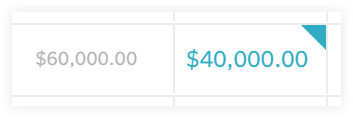
Para agregar una nota a una celda:
Pase el mouse sobre la celda a la que desea agregar una nota.
Haga clic en el icono más  en la esquina de la celda.
Ingresa tu nota en el cuadro de texto.
Haga clic fuera del cuadro de texto para guardar la nota.
Para editar una nota en una celda:
Coloque el cursor sobre la celda para la que desea editar la nota.
Haga clic en el icono del triángulo en la esquina de la celda.
Edite la nota en el cuadro de texto.
Haga clic fuera del cuadro de texto para guardar su nota.
Para eliminar una nota de una celda:
Coloque el cursor sobre la celda de la que desea eliminar una nota.
Haga clic en el icono del triángulo en la esquina de la celda.
Elimine el contenido de la nota en el cuadro que aparece.
Haga clic fuera de ese cuadro para guardar sus cambios.
El desglose del precio por pie cuadrado está habilitado de forma predeterminada. Cada celda tendrá su precio por pie cuadrado desglosado por el valor de pies cuadrados que se ingresó en la página Configuración de especialidad.
Para editar el valor de Pies cuadrados para un desglose:
Asegúrese de que Precio/ft² esté seleccionado en el menú desplegable Herramientas .
Haga clic en Editar junto a Precio/ft².
Introduzca un nuevo valor de pies cuadrados.
Haga clic en Guardar.
Los valores atípicos son celdas cuyos valores varían significativamente (más altos o más bajos) del mismo ítem en todas las ofertas, o varían significativamente de otros valores en la misma oferta.
Nota: A medida que realiza ajustes en las celdas, pueden aparecer o desaparecer más valores atípicos para reflejar los ajustes realizados. La sensibilidad de los valores atípicos se puede ajustar desde el menú desplegable Herramientas , como se explica a continuación.
Las celdas resaltadas en AMARILLO indican valores atípicos. Además, si aumenta la sensibilidad de los valores atípicos en el menú Herramientas , el color de los valores atípicos existentes se convertirá en un tono amarillo más profundo.
Para ajustar la sensibilidad de los valores atípicos:
Haga clic en el menú desplegable Herramientas .
Ajuste el control deslizante de sensibilidad de valores atípicos.
De forma predeterminada, el precio de las alternativas NO se tiene en cuenta en el valor total de la oferta. En su lugar, debe permitirles que su precio se tenga en cuenta:
Para incluir una alternativa en el valor total de la oferta:
Desplácese hasta la sección Suplentes.
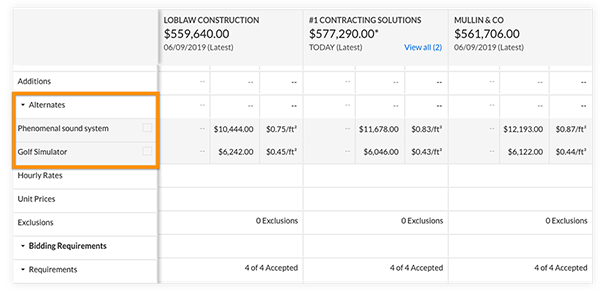
Marque la casilla de verificación junto a una alternativa para agregarla al valor total de la oferta.
Para fusionar alternativas en un solo ítem:
Asegúrese de que Activar fusiones esté habilitado en el menú desplegable Herramientas .
Desplácese hacia abajo hasta la sección Suplentes.
Haga clic en el menú desplegable Herramientas y seleccione Combinar alternativas.
Marque las casillas de verificación de las alternativas que desea fusionar.
Haga clic en Fusionar para fusionar las alternativas.
Haga clic en Finalizar para finalizar la fusión.
Nota: Las alternativas combinadas se indican mediante un icono de combinación  .
Para separar alternativas:
Desplácese hacia abajo hasta la sección Suplentes.
Haga clic en el icono de fusión .
Haga clic en Unmerge.
Si tiene un presupuesto para cada ítem individual de su oferta, puede comparar sus ofertas con esos presupuestos individuales.Nota: Los valores de presupuesto de esta página no se extraen de la página del proyecto y deben ingresarse manualmente.
Paso 1: Habilitar la comparación de presupuesto:
Haga clic en el menú desplegable Herramientas .
Marque la casilla de verificación junto a Presupuesto.
Haga clic en Aplicar.
Nota: Después de habilitado, puede ingresar un monto de presupuesto en la columna de presupuesto que aparece.
Paso 2: Ingrese un valor de presupuesto en la columna Presupuesto:
Haga clic en una celda que dice 'Ingresar presupuesto' en la columna.
Escriba un valor para ese presupuesto.
Presione ENTER o RETURN en su teclado.
Opcional: editar o eliminar un valor de presupuesto:
Para editar un valor de presupuesto:
Haga clic en una celda de la columna de presupuesto.
Ajuste el valor de la celda.
Presione ENTER o RETURN en su teclado.
Para eliminar un valor de presupuesto:
Haga clic en una celda de la columna de presupuesto.
Retire el contenido de la celda.
Presione ENTER o RETURN en su teclado.
Puede generar una oferta promedio para mostrar cuál es el costo promedio de cada ítem de cada oferta.
Para habilitar o deshabilitar la vista de oferta promedio:
Haga clic en el menú desplegable Herramientas .
Marque la casilla de verificación junto a Promedio para habilitar la columna Promedio de ofertas.
O bien
desactive el casilla de verificación para deshabilitar la columna.
Haga clic en Aplicar.
Puede generar una oferta baja sintética para mostrar una oferta compuesta por los valores más bajos de todas las ofertas. Esto se utiliza para proporcionar una idea de cuál podría ser el costo más bajo posible para la oferta.
Para habilitar o deshabilitar la vista de oferta sintética baja:
Haga clic en el menú desplegable Herramientas .
Marque la casilla de verificación junto a Synthetic Low para habilitar la columna de oferta sintética baja.
O bien
desactive el casilla de verificación para deshabilitar la columna.
Haga clic en Aplicar.
Todos los datos de la página de comparación de ofertas se pueden exportar a un archivo XLS o PDF.
Al exportar, la exportación captura la vista ACTUAL de la página de comparación de ofertas. Todos los ajustes, notas, vistas, columnas y fusiones aparecerán en su reporte exportado.
Para exportar la comparación de ofertas actual:
Haga clic en el menú desplegable Exportar .
Haga clic en XLS o PDF.
Nota: El archivo comenzará a descargarse automáticamente en su computadora.
Loading related articles...