Crear un formulario de licitación en Portafolio financiero
Legacy
This information is intended for accounts with Portfolio Financials product in Procore. Please reach out to your Punto de contacto de Procore for more information.
La Sala de licitaciones en Portafolio financiero es un portal compartido entre el desarrollador y los licitantes. Antes de poder enviar y administrar licitaciones, debe configurar la Sala de licitaciones y sus componentes. El formulario de licitación es una colección de campos que se proporcionan a los licitantes para que proporcionen precios y otra información como parte de sus licitaciones.
Permisos de usuario requeridos:
Acceso "limitado" al proyecto o superior.
Nota: Los usuarios con acceso "limitado" deben formar parte del equipo de la sala de licitaciones del proyecto.
Se debe crear una Sala de licitaciones. Consulte Configurar una sala de licitaciones.
Se debe completar la página Configuración de especialidad. Consulte Completar la página de configuración de especialidad para una sala de licitaciones.
La creación de un formulario de licitación es un proceso de varios pasos, como se describe a continuación. Haga clic en un enlace para saltar a otra sección de este tutorial:
Seleccione una plantilla de formulario de oferta.
Ingrese la información del formulario de licitación.
Modificar secciones
Modificar ítems y subítems
Complete los campos opcionales en la sección Ajustes.
Haga clic en Guardar o publicar el formulario de oferta.
Una vez que se haya completado la página Configuración de especialidad , se le pedirá que seleccione una plantilla para su formulario de oferta. Aquí se muestran todos los formularios de licitación que haya utilizado anteriormente.
En la pestaña Formulario de licitación de la Sala de licitaciones correspondiente, seleccione una plantilla de las siguientes opciones:
Nota: Puedes realizar cambios en la plantilla independientemente de la que elijas. Estos cambios no alteran las plantillas en sí.
Elija entre los anteriores: configure un formulario de licitación desde el formulario de licitación de otro proyecto.
¡Sugerencia! Utilice la barra de búsqueda para buscar plantillas anteriores.
Elija de la plantilla:
Crear nuevo: un formulario de licitación completamente nuevo.
Oferta simple: una plantilla para ofertas que utilizan precios de suma global.
Acondicionamiento de inquilinos: una plantilla para equipamientos de inquilinos, generalmente utilizada para contratar a un contratista general.
Plantilla preestablecida: utilice una plantilla predeterminada de Procore o una plantilla específica de su organización.
Complete los siguientes componentes del formulario de licitación: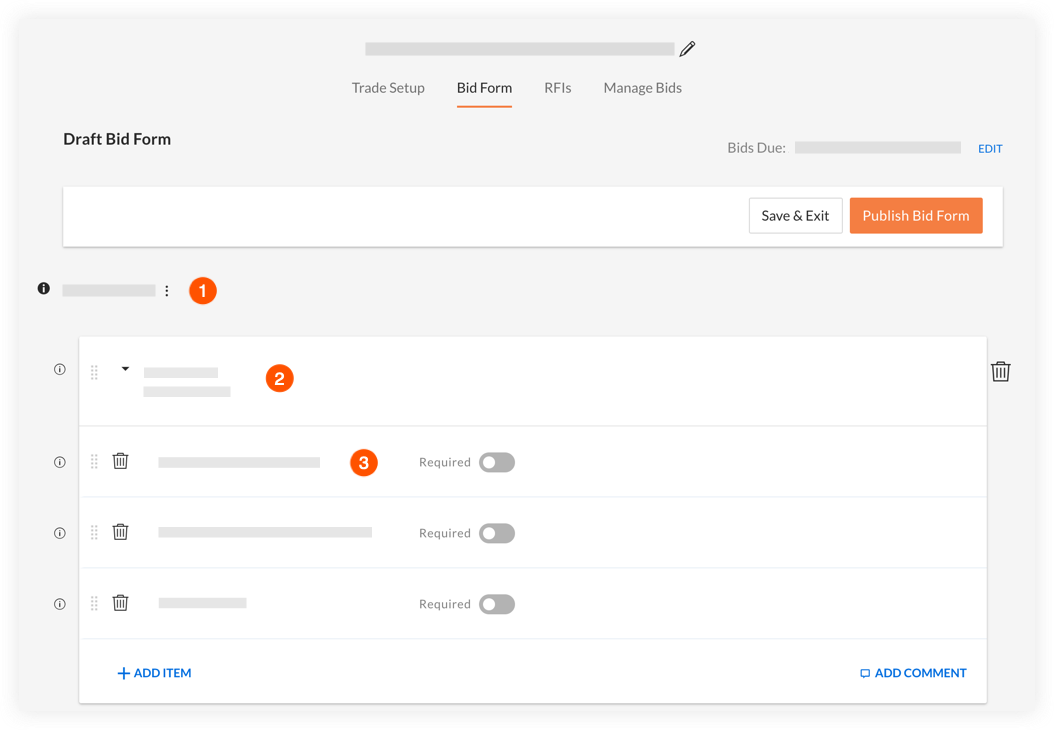
 Secciones: una sección de su formulario de licitación que se compone de ítems. Se utiliza para dividir o aclarar grupos de ítems de línea. Consulte Agregar y modificar secciones a continuación.
 Ítems de línea: cada cuadro blanco representa un solo ítem de línea en el formulario de licitación para que los licitantes envíen los precios. Estos se pueden desglosar en subpartidas de ítems. Consulte Modificar ítems y subítems a continuación.
 Subítems de línea: ítems dentro de un ítem de línea que desglosan aún más sus precios. Consulte Modificar ítems y subítems a continuación.
Haga clic en los puntos suspensivos verticales junto al título de una sección.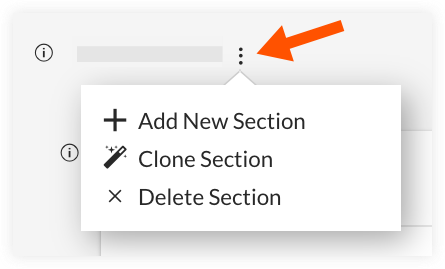
Haga clic en la acción que desea realizar:
Agregar nueva sección.
Sección de clon.
Eliminar sección.
Haga clic en el nombre de la sección.
Ingrese un nuevo nombre para la sección.
Presione ENTER o RETURN en su teclado.
Desplácese hasta la parte inferior de la sección a la que desea agregar un ítem de línea.
Haga clic en Agregar ítem de línea.
Ingrese un nombre para el ítem de línea.
Haga clic en Agregar.
Busque el ítem de partida al que desea agregar un ítem de sublínea.
Haga clic en Agregar ítem de línea.
Ingrese un nombre para el ítem de sublínea.
Haga clic en Agregar.
Haga clic en el nombre del ítem de línea o del ítem de sublínea.
Ingrese un nuevo nombre.
Presione ENTER o RETURN en su teclado.
Pase el mouse sobre el lado izquierdo del ítem de partida o del ítem de sublínea.
Haga clic y arrastre el ítem a su nueva ubicación.
Haga clic en el icono eliminar  junto al ítem que desea eliminar.
Haga clic en Sí para confirmar la eliminación.
Nota: Los comentarios se pueden utilizar para proporcionar contenido adicional o información sobre un ítem específico a los licitantes.
Haga clic en Agregar comentario en el ítem.
Ingrese su comentario en el cuadro.
Haga clic en Agregar.
Haga clic en Editar comentario en el ítem.
Edite o elimine su comentario en el cuadro.
Haga clic en Guardar.
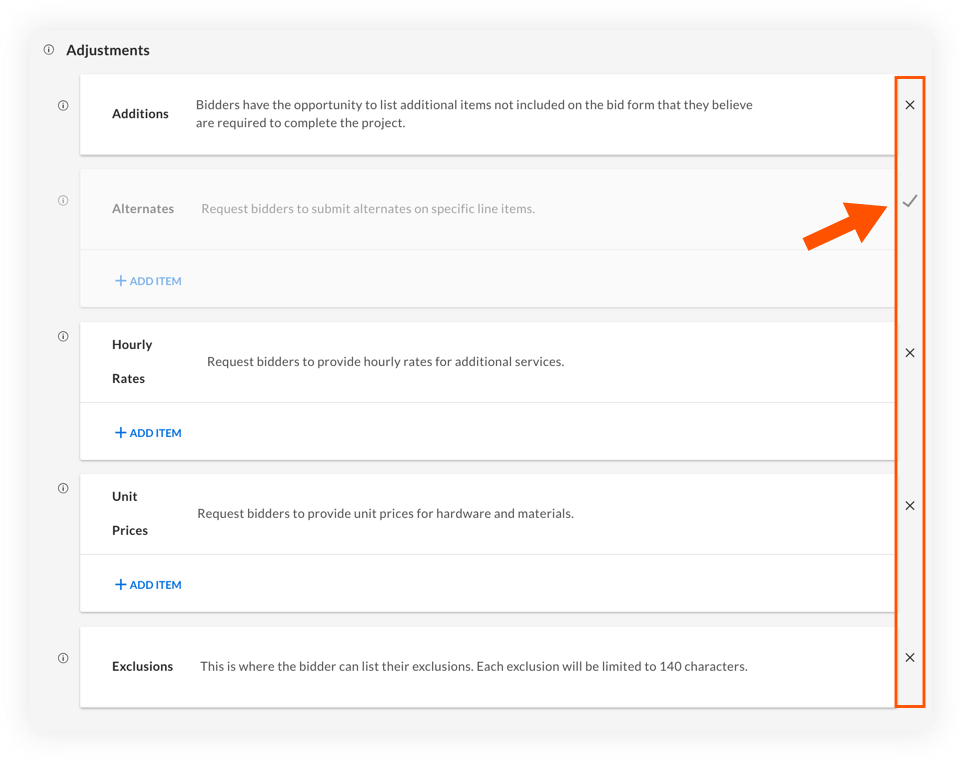
Procore incluye campos preestablecidos adicionales en cada formulario de licitación que se pueden habilitar o deshabilitar. La sección Ajustes proporciona las siguientes opciones adicionales para una oferta:
Adiciones: esto brinda a los licitantes la oportunidad de agregar costos que no estaban cubiertos por los ítems del formulario de licitación.
Nota: Las adiciones se incluyen en el monto de la oferta total.
Alternativas: si hay alternativas especificadas para el proyecto, puede incluirlas aquí para que los precios estén alineados en todos los ámbitos cuando se envíen las ofertas. Los licitantes también pueden proponer sus propios suplentes.
Nota: Las alternativas no se incluyen en el monto de la oferta total de forma predeterminada, pero tendrá la opción de incluirlas para fines de análisis.
Tarifas por hora: enumere las tarifas por hora que desea que proporcionen todos los licitantes. Esta sección se utiliza con mayor frecuencia cuando se licitan contratos de servicio.
Nota: Las tarifas por hora NO están incluidas en el monto de la oferta total.
Precios unitarios: enumere los precios unitarios que desea que proporcionen todos los licitantes.
Nota: Los precios unitarios no están incluidos en el monto de la oferta total.
Exclusiones: esto proporciona a los licitantes un área para enumerar las exclusiones. Pueden agregar tantos como necesiten, pero cada exclusión está limitada a 140 caracteres.
Para deshabilitar una sección, haga clic en el icono X de esa sección.
Nota: El campo se mostrará inmediatamente como no disponible y la X se reemplazará con una marca de verificación.
Para habilitar una sección que estaba previamente deshabilitada, haga clic en el icono de marca de verificación de esa sección.
Nota: La sección ya no se mostrará como no disponible y la marca de verificación se reemplazará con una X.
Cuando haya terminado con el ajuste de su formulario de oferta, elija si desea guardar y salir, o publicar el formulario ahora:
Para guardar el formulario de licitación como un borrador que pueda volver a visitar más tarde, haga clic en Guardar y salir.
Nota: Cuando un formulario de licitación se guarda como borrador, los licitantes invitados NO podrán ver el formulario.
O
Para guardar el formulario de licitación y publicarlo como el formulario de licitación actual:
Nota: Los licitantes invitados podrán ver el formulario. Sin embargo, aún puede realizar cambios en el formulario de licitación después de que se publique.
Haga clic en Publicar formulario de oferta.
Haga clic en Publicar formulario para confirmar que desea publicar el formulario de oferta.
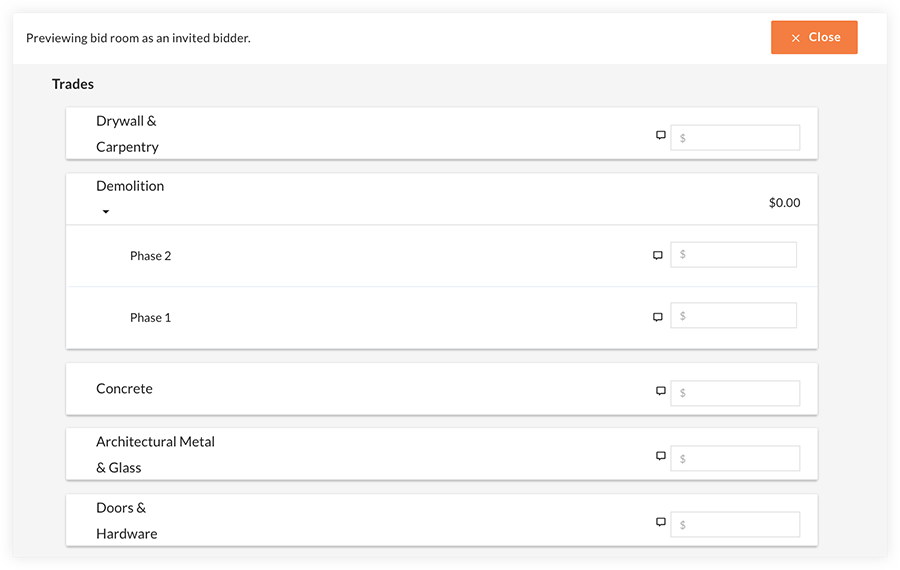
Una vez publicado el formulario de licitación, los ítems serán visibles para los licitantes como campos en los que pueden introducir los precios (ver ejemplo a continuación):
Loading related articles...