Este sitio web aún no se ha lanzado completamente en tu configuración regional preferida
La única página disponible en tu configuración regional preferida del sitio de soporte V2 es la página de la biblioteca de videos. El lanzamiento completo del sitio web llegará pronto.
¿Buscas otro contenido? Vuelve al sitio de soporte V1.
Los administradores de procore pueden cambiar entre la nueva Inicio de Procore y los Compañía Portafolio heredados siguiendo los pasos a continuación:
Abra la herramienta Inicio o Compañía Portafolio de Procore.
Busque el banner de Introducing bases centrales .
Seleccione Administrar ajustes en el banner.
Active o desactive ProcoreInicio para cambiar entre la vista nueva y la vista heredada.
Sin embargo, a principios de 2027, el Compañía Portafolio expirará y ya no estará disponible.
Fondo
Cree nuevos proyectos para administrar su trabajo en Procore. Una vez creado un proyecto, sus detalles se pueden editar en la herramienta Administrador del proyecto.
Aspectos a tener en cuenta
Usuario Permisos requerido en la herramienta Inicio Procore de la compañía.
Los proyectos creados en la herramienta Planificación de recursos NO se sincronizarán con la herramienta Portafolio, ya que su compañía ha elegido administrar proyectos en la herramienta Portafolio como sistema de registro.
Imágenes:
El archivo del logotipo debe tener unas dimensiones de 200 x 70 píxeles, no debe exceder el máximo de 3 MB y debe guardarse en formato de archivo GIF, JPG o PNG.
El archivo de foto del proyecto debe tener unas dimensiones de 200 x 100 píxeles, no debe exceder el máximo de 3 MB y debe guardarse en formato de archivo GIF, JPG o PNG.
Número de proyecto. El número del proyecto. Para habilitar la numeración automática, consulte Habilitar numeración automática para proyectos.
Descripción. Una descripción del proyecto.
Alcance del trabajo. La naturaleza del trabajo de acuerdo con las actividades principales del proyecto.
Sector. El tipo de instalación según la función o el propósito del proyecto.
Método de entrega. Cómo colaborarán las partes interesadas durante las fases de planificación, diseño y construcción de este proyecto.
Logotipo. El logotipo de su compañía o proyecto. Para cambiar el logotipo, haga clic en la imagen y seleccione Cargar nuevo. Seleccione un archivo y haga clic en Abrir.
Foto del proyecto. Una foto que represente el proyecto. Para cargar, haga clic en Adjuntar archivo. Seleccione un archivo y haga clic en Abrir.
Pies cuadrados. Los metros cuadrados del proyecto.
Valor total. La cantidad total de trabajo de construcción planificado o realizado.
Tipo. El tipo de proyecto de construcción, como comercial, residencial o de infraestructura.
Tipo de oferta. Cómo se solicitará la licitación del proyecto.
Programa. Cómo se organiza el proyecto en la herramienta Agrupamientos.
Proyecto Principal. Un proyecto principal, si corresponde.
Tipo de desarrollador. Si el desarrollador es privado o público.
Bandera. Un color de bandera que se mostrará junto al proyecto en la herramienta Portafolio.
Activo. Mueva el interruptor ENCENDIDO para indicar que el proyecto está activo o APAGADO para indicar que el proyecto está inactivo.
Ingrese la información de 'Ubicación del proyecto'.
Show/Hide Fields
País*. Seleccione el país donde se encuentra el proyecto.
Dirección postal. Ingrese la dirección del lugar de proyecto del proyecto.
Ciudad. Ingrese la ciudad donde se encuentra el proyecto.
Estado. Seleccione el estado donde se encuentra el proyecto.
Código postal. Ingrese el código postal del proyecto. Puede ingresar el número en formato de código postal de 5 dígitos (93013, por ejemplo) o en formato código postal + 4 (93013-2931, por ejemplo).
Condado. Ingrese el condado donde se encuentra el proyecto.
Zona horaria*. Seleccione la zona horaria del proyecto. Esta zona horaria determinará las marcas de tiempo en los ítems a lo largo del proyecto.
Región: Seleccione la región para su proyecto. Estas opciones se administran en la herramienta A nivel de compañía Administrador. Consulte Agregar una región de proyecto personalizada.
Teléfono. Ingrese el número de teléfono del contacto primario para el sitio de proyecto.
Fax. Introduzca el número de fax al que deben enviarse los faxes para el proyecto.
Oficina. La oficina que gestiona el proyecto.
Complete el campo en la sección "Integración planificación de recursos empresariales".
Show/Hide Fields
Sincronización de planificación de recursos empresariales de este proyecto: Seleccione la casilla de verificación si su proyecto se sincronizará con un sistema ERP de contabilidad.
Nota: este paso solo es relevante para las compañías que están integradas con ciertos sistemas ERP.
Ingrese la información 'Avanzada'.
Show/Hide Fields
Departamentos. El departamento del proyecto, como Estimación, Ventas y Marketing, o Compras.
Proyecto de prueba. Marque la casilla de verificación para indicar que el proyecto es para fines de capacitación. Los datos de los proyectos se excluyen de la presentación de informes.
Introduzca las "Fechas" del proyecto.
Show/Hide Fields
Fecha de inicio. La fecha de inicio del proyecto.
Fecha de finalización. La fecha en que todas las partes acuerdan que el proyecto cumple o debe completarse.
Fecha de inicio de la garantía. La fecha de inicio de la garantía del proyecto.
Fecha de finalización de la garantía. La fecha en que finaliza la garantía del proyecto.
Configure el resto del proyecto ahora o más adelante.
Haga clic en Ir al Inicio del proyecto para terminar de hacer el ajuste de su proyecto más tarde.
Haga clic en Continuar configuración del proyecto para continuar configurando su proyecto. A continuación, continúe con los pasos siguientes.
Directorio
Haga clic en el menú desplegable Seleccionar para agregar contactos.
Escriba los nombres de las compañías y los usuarios del Compañía Directorio y selecciónelos para agregarlos al proyecto.
Al lado de cada usuario,
Seleccione la plantilla de permiso deseada de la lista o elija "Aplicar una plantilla más tarde".
Seleccione el rol de proyecto para el usuario. La selección que realice aquí enumerará a la persona para cada rol seleccionado en la página de Inicio o Vista general del proyecto.
Marque la casilla de verificación 'Notificar' para notificarles que se han agregado al proyecto.
Haga clic en Siguiente para agregar los usuarios y las compañías a su proyecto.
Haga clic en Adjuntar archivos y seleccione Cargar un archivo de su computadora, Seleccione un archivo de Procore o, si ha habilitado la integración de Box, Seleccione un archivo de Box. Seleccione el archivo y haga clic en Abrir o Listo.
Arrastre archivos desde su computadora y suéltelos en el cuadro Arrastrar y soltar para adjuntarlos.
Ingrese la información del plano.
Show/Hide Fields
Establecer nombre. El nombre del juego de planos.
Fecha del juego. La fecha en que el arquitecto emitió el juego de planos.
Fecha de plano predeterminada. La fecha en que se crearon los planos.
Fecha de recepción predeterminada. La fecha en que se recibieron los planos.
Haga clic en Siguiente para cargar sus planos.
Próximos pasos
Una vez que se carguen sus planos, recibirá un correo electrónico de confirmación. A continuación, debe revisar y confirmar los planos y, a continuación, publicar los planos para que estén disponibles.
Características técnicas
Haga clic en el menú Especificaciones.
Agregue las especificaciones.
Haga clic en Adjuntar archivos y seleccione Cargar un archivo de su computadora, Seleccione un archivo de Procore o, si ha habilitado la integración de Box, Seleccione un archivo de Box. Seleccione el archivo y haga clic en Abrir o Listo.
Arrastre archivos desde su computadora y suéltelos en el cuadro Arrastrar y soltar para adjuntarlos.
Ingrese la información de especificación.
Show/Hide Fields
Establecer nombre. El nombre del conjunto de especificaciones.
Fecha del juego. La fecha en que se emitió el juego.
Formato de especificación. El formato de las especificaciones.
Fecha de asunto predeterminada. La fecha en que se crearon las especificaciones.
Fecha de recepción predeterminada. La fecha en que se recibieron las especificaciones.
Haga clic en Siguiente para cargar sus especificaciones.
Próximos pasos
Una vez que se carguen sus especificaciones, recibirá un correo electrónico de confirmación. A continuación, debe revisar y publicar las especificaciones para que estén disponibles.
Horario
Haga clic en el menú Programa .
Añade el programa.
Haga clic en Adjuntar archivos y seleccione Cargar un archivo de su computadora o Seleccione un archivo de Procore. Seleccione el archivo y haga clic en Abrir o Listo.
Arrastre archivos desde su computadora y suéltelos en el cuadro Arrastrar y soltar para adjuntarlos.
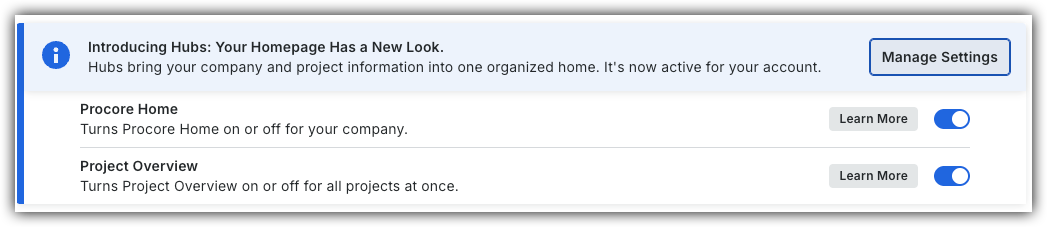
 desactive Procore
 Inicio para cambiar entre la vista nueva y la vista heredada.
